Fin de Windows 10 ! Comment passer gratuitement à Windows 11 (même sur un PC non compatible) ?
Durée15 à 30 minutes selon la méthode
NiveauIntermédiaire
RequiertUn PC sous Windows 10
Étapes5
Yohann Poiron
·
PUBLIÉ
L'ESSENTIEL
L'application PC Health Check de Microsoft indique en un clic si votre PC est officiellement compatible avec Windows 11.
Windows Update reste la méthode la plus sûre ; l'Assistant de mise à jour et la clé USB bootable prennent le relais si l'option n'apparaît pas.
Après l'installation, vous disposez de 10 jours pour revenir à Windows 10 sans perdre vos données.
Si vous avez décidé de quitter Windows 10 à la suite de sa fin de support depuis le 14 octobre, bonne nouvelle : il est toujours possible de passer gratuitement à Windows 11, même si Windows Update ne vous le propose pas — et même si votre PC n’est pas officiellement pris en charge.
Publicité
Voici comment procéder étape par étape.
Et si mon PC n’est pas officiellement compatible ?
Si votre PC est ancien, vous pouvez :
Activer TPM 2.0Le TPM est un composant de sécurité qui protège les clés de chiffrement et vérifie l'intégrité du démarrage ; sa version 2.0 est obligatoire pour installer Windows 11.Lire la fiche et Secure Boot dans le BIOS,
Ou utiliser un outil comme Rufus pour bypasser les restrictions matérielles (processeur, TPM, etc.).
Microsoft ne recommande pas cette méthode et n’assure pas la stabilité ni les mises à jour sur ces machines. Mais pour les utilisateurs expérimentés ou curieux, l’installation reste possible.
En résumé :
Méthode
Pour qui ?
Risque
Windows Update
PC compatibles
🔒 Très sûr
Update Assistant
PC récents ou partiellement compatibles
🟡 Risque faible
Clé USB bootable
Installation propre ou ancienne machine
🟠 Risque moyen
Bypass via Rufus / registre
PC non supportés
🔴 Risque élevé
Pas à pas
Les 5 étapes
Étape01
Vérifiez si votre PC est compatible avec Windows 11
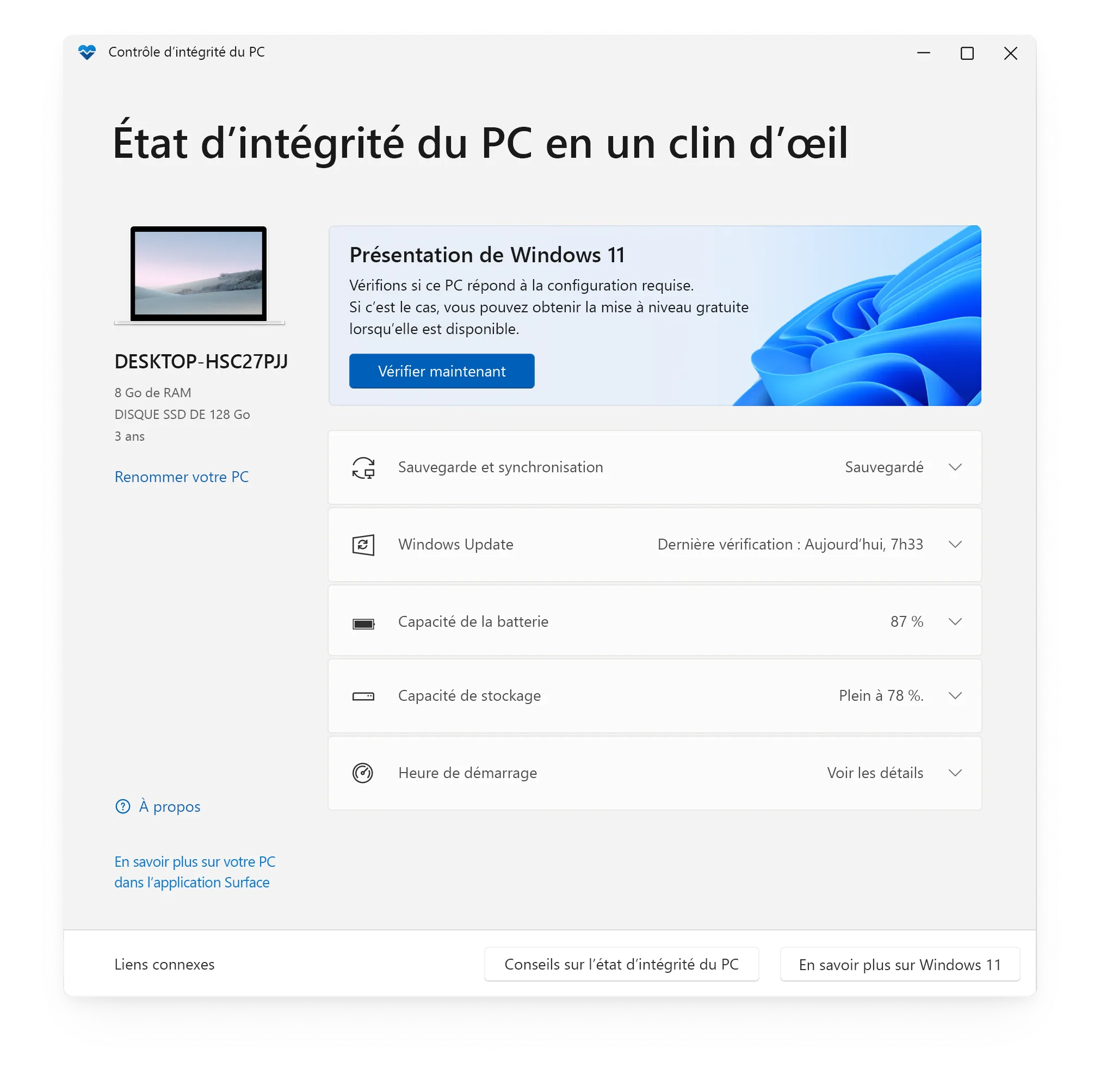
Téléchargez et exécutez l’application PC Health Check de Microsoft : cliquez sur « Télécharger l’application », lancez-la, puis cliquez sur « Vérifier maintenant ». L’outil indique si votre PC est officiellement compatible et, sinon, pourquoi (absence de TPM 2.0, processeur non pris en charge, Secure Boot désactivé). Si le problème vient du TPM 2.0, vous pouvez souvent l’activer manuellement dans les paramètres UEFI (BIOS).
!Astuce. Même si votre PC n'est pas officiellement pris en charge, l'installation reste possible : Microsoft prévient simplement que vous pourriez rencontrer des problèmes ou ne pas recevoir toutes les futures mises à jour.
Étape02
Méthode la plus sûre : via Windows Update
Ouvrez les Paramètres (Windows + I), allez dans Mise à jour et sécurité > Windows Update, puis cliquez sur « Rechercher des mises à jour ». Si votre PC est éligible, un message « Windows 11 est prêt — et il est gratuit ! » s’affiche : cliquez sur « Télécharger et installer ». Si votre PC est incompatible, cette option n’apparaîtra jamais : passez alors à l’installation manuelle.
Étape03
Méthode simple : l'Assistant de mise à jour Windows 11
Rendez-vous sur la page de téléchargement de Windows 11 du site Microsoft, téléchargez et exécutez l’Assistant d’installation, puis suivez les instructions à l’écran. Cette méthode installe Windows 11 par-dessus Windows 10, sans effacer vos fichiers ni vos applications.
Étape04
Méthode avancée : créez une clé USB bootable
Téléchargez l’outil de création de supports depuis le site Microsoft, insérez une clé USB (8 Go minimum), choisissez l’option « Créer un support d’installation (clé USB, ISO, DVD) », puis suivez les étapes pour créer la clé et installer Windows 11 manuellement. Vous pouvez aussi télécharger le fichier ISO pour une machine virtuelle.
Étape05
En cas de problème, revenez à Windows 10
Après l’installation, vous disposez de 10 jours pour revenir à Windows 10 sans perdre vos données, depuis Paramètres > Système > Récupération.
?
Troubleshooting
Ça n'a pas marché ?
01
Que faire si mon PC n'est pas officiellement compatible ?
Vous pouvez activer TPM 2.0 et Secure Boot dans le BIOS, ou utiliser un outil comme Rufus pour bypasser les restrictions matérielles — au prix d’un risque plus élevé, Microsoft n’assurant ni la stabilité ni les mises à jour sur ces machines.
02
Quelle méthode choisir selon mon PC ?
Windows Update pour les PC compatibles (très sûr), l’Update Assistant pour les PC récents ou partiellement compatibles (risque faible), la clé USB bootable pour une installation propre ou une machine ancienne (risque moyen), et le bypass via Rufus ou le registre pour les PC non supportés (risque élevé).
03
Puis-je revenir en arrière si ça ne fonctionne pas ?
Oui, vous avez 10 jours pour revenir à Windows 10 sans perdre vos données, via Paramètres > Système > Récupération.
Pour offrir les meilleures expériences, nous et nos partenaires utilisons des technologies telles que les cookies pour stocker et/ou accéder aux informations de l’appareil. Consentir à ces technologies nous permet, ainsi qu’à nos partenaires, de traiter des données personnelles telles que le comportement de navigation ou des identifiants uniques sur ce site, et d’afficher des publicités (non) personnalisées. Ne pas consentir ou retirer son consentement peut altérer certaines fonctionnalités.
Cliquez ci-dessous pour consentir à ce qui précède ou pour faire des choix détaillés. Vos choix s’appliquent à ce site uniquement. Vous pouvez modifier vos choix à tout moment, y compris retirer votre consentement, avec les curseurs de la politique de cookies ou via le lien « Gérer mes cookies » en bas de chaque page.
Fonctionnel
Toujours activé
L’accès ou le stockage technique est strictement nécessaire dans la finalité d’intérêt légitime de permettre l’utilisation d’un service spécifique explicitement demandé par l’abonné ou l’utilisateur, ou dans le seul but d’effectuer la transmission d’une communication sur un réseau de communications électroniques.
Préférences
L’accès ou le stockage technique est nécessaire dans la finalité d’intérêt légitime de stocker des préférences qui ne sont pas demandées par l’abonné ou l’internaute.
Statistiques
Le stockage ou l’accès technique qui est utilisé exclusivement à des fins statistiques.Le stockage ou l’accès technique qui est utilisé exclusivement dans des finalités statistiques anonymes. En l’absence d’une assignation à comparaître, d’une conformité volontaire de la part de votre fournisseur d’accès à internet ou d’enregistrements supplémentaires provenant d’une tierce partie, les informations stockées ou extraites à cette seule fin ne peuvent généralement pas être utilisées pour vous identifier.
Marketing
L’accès ou le stockage technique est nécessaire pour créer des profils d’internautes afin d’envoyer des publicités, ou pour suivre l’utilisateur sur un site web ou sur plusieurs sites web ayant des finalités marketing similaires.