Comment configurer et jumeler un Apple AirTag à un iPhone ou iPad ?
Durée1 minute
NiveauDébutant
RequiertUn iPhone ou iPad à jour, déverrouillé, Bluetooth activé
Étapes6
Yohann Poiron
·
PUBLIÉ
· MIS À JOUR
Jumeler un AirTag prend moins d’une minute : l’association se fait automatiquement dès que le traceur est approché d’un iPhone déverrouillé, comme pour une paire d’AirPods. Le traceur combine Bluetooth basse consommation et ultra-large bande pour la localisation précise.
Sortez l’AirTag de son emballage et retirez le film plastique qui isole la pile. Un bip confirme la mise sous tension du traceur.
Étape02
Approchez-le de votre iPhone
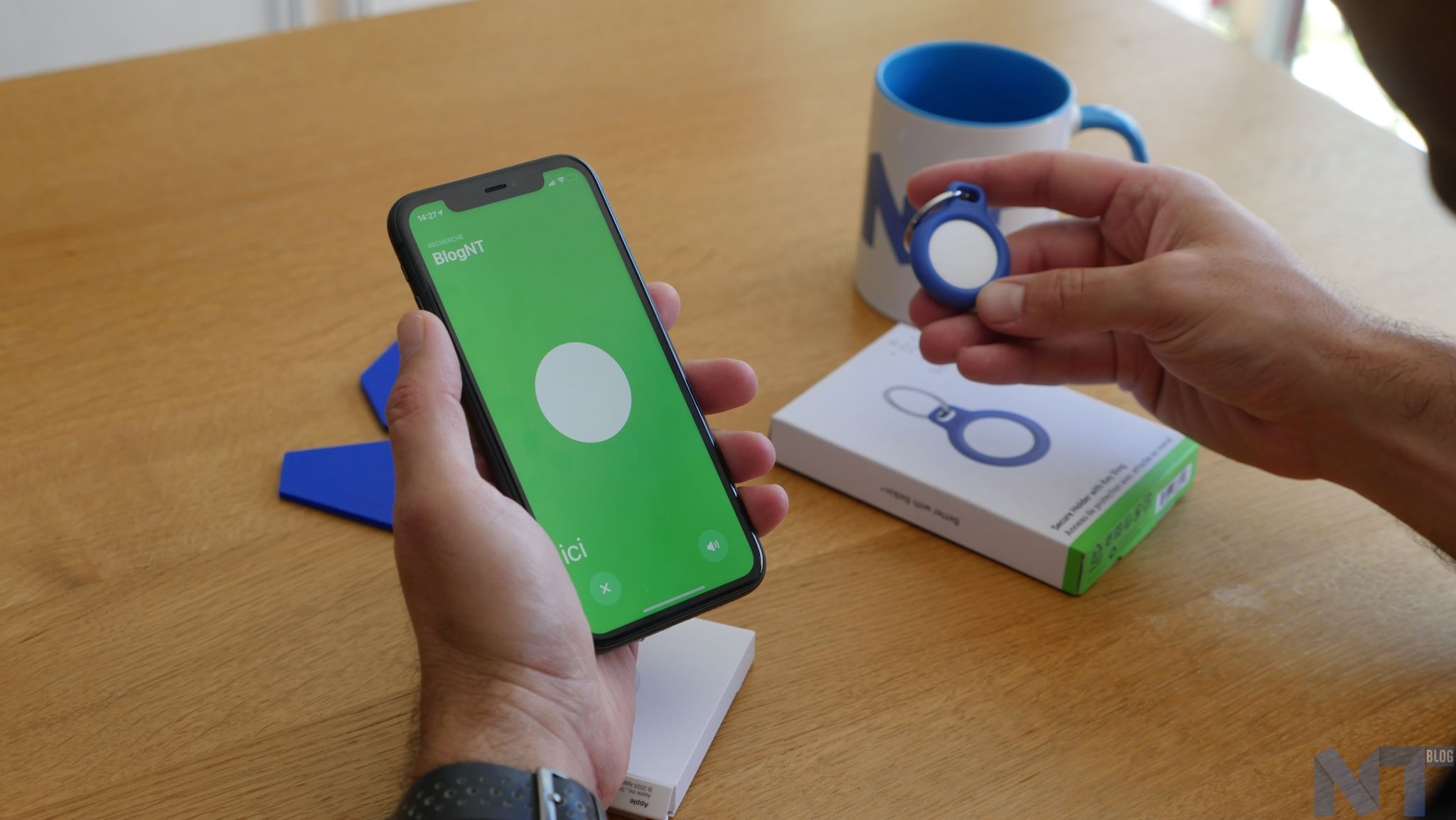
Placez l’AirTag à quelques centimètres de l’iPhone déverrouillé. Une fiche de connexion apparaît automatiquement à l’écran, comme pour des AirPods.
!Astuce. Si rien ne s’affiche, verrouillez puis déverrouillez l’iPhone et réessayez : la détection ne se déclenche que sur écran actif.
Étape03
Nommez le traceur
Choisissez un nom dans la liste proposée (Clés, Sac, Valise…) ou saisissez le vôtre. Ce nom sert ensuite dans Localiser et dans les demandes à Siri.
Étape04
Confirmez l’association au compte Apple
Validez l’enregistrement : l’AirTag est lié à votre compte Apple, et à lui seul. C’est aussi ce qui empêche quelqu’un d’autre de le réutiliser sans le réinitialiser.
Étape05
Vérifiez dans Localiser
Ouvrez l’app Localiser, onglet Objets : le traceur doit y figurer. Testez le bouton Faire sonner, puis la localisation précise si votre iPhone en est capable.
Étape06
Partagez-le si l’objet est commun
Un AirTag peut être partagé avec d’autres personnes depuis sa fiche dans Localiser : pratique pour des clés de voiture ou une valise familiale, et cela évite les alertes de traceur inconnu sur leurs iPhone.
?
Troubleshooting
Ça n'a pas marché ?
01
La fiche de connexion n’apparaît pas, que faire ?
Vérifiez que le Bluetooth est actif, que l’iPhone est déverrouillé et que la languette de la pile a bien été retirée. Éloignez les autres AirTag en cours d’association, qui peuvent perturber la détection.
02
Peut-on jumeler un AirTag à un Android ?
Non. L’AirTag exige un compte Apple. Sur Android, regardez plutôt les traceurs compatibles avec le réseau de Google : notre comparatif Pixel Tag, AirTag ou Galaxy SmartTag2 les met face à face.
03
Comment réinitialiser un AirTag déjà associé ?
Retirez-le d’abord de votre compte dans Localiser. Une réinitialisation matérielle est ensuite possible en retirant et remettant la pile plusieurs fois de suite, jusqu’à la séquence sonore de confirmation.
Publicité
Sujets abordés
Une erreur dans cet article ? Signalez-la :
nous la vérifions sous 48 h, et toute correction est datée et visible dans l'article. Voir nos corrections
Pour offrir les meilleures expériences, nous et nos partenaires utilisons des technologies telles que les cookies pour stocker et/ou accéder aux informations de l’appareil. Consentir à ces technologies nous permet, ainsi qu’à nos partenaires, de traiter des données personnelles telles que le comportement de navigation ou des identifiants uniques sur ce site, et d’afficher des publicités (non) personnalisées. Ne pas consentir ou retirer son consentement peut altérer certaines fonctionnalités.
Cliquez ci-dessous pour consentir à ce qui précède ou pour faire des choix détaillés. Vos choix s’appliquent à ce site uniquement. Vous pouvez modifier vos choix à tout moment, y compris retirer votre consentement, avec les curseurs de la politique de cookies ou via le lien « Gérer mes cookies » en bas de chaque page.
Fonctionnel
Toujours activé
L’accès ou le stockage technique est strictement nécessaire dans la finalité d’intérêt légitime de permettre l’utilisation d’un service spécifique explicitement demandé par l’abonné ou l’utilisateur, ou dans le seul but d’effectuer la transmission d’une communication sur un réseau de communications électroniques.
Préférences
L’accès ou le stockage technique est nécessaire dans la finalité d’intérêt légitime de stocker des préférences qui ne sont pas demandées par l’abonné ou l’internaute.
Statistiques
Le stockage ou l’accès technique qui est utilisé exclusivement à des fins statistiques.Le stockage ou l’accès technique qui est utilisé exclusivement dans des finalités statistiques anonymes. En l’absence d’une assignation à comparaître, d’une conformité volontaire de la part de votre fournisseur d’accès à internet ou d’enregistrements supplémentaires provenant d’une tierce partie, les informations stockées ou extraites à cette seule fin ne peuvent généralement pas être utilisées pour vous identifier.
Marketing
L’accès ou le stockage technique est nécessaire pour créer des profils d’internautes afin d’envoyer des publicités, ou pour suivre l’utilisateur sur un site web ou sur plusieurs sites web ayant des finalités marketing similaires.