Au lieu de créer une ennuyeuse présentation, donnez-lui une certaine originalité avec un effet de texte défilant à la Star Wars. Ce tutoriel, initialement rédigé pour Office 2016, reste entièrement valable sur Office 2024 et Microsoft 365. Effet garanti pour divertir votre audience !
Ce dont vous avez besoin :
- Un ordinateur Windows ou Mac
- PowerPoint (Office 2016, 2019, 2021, 2024 ou Microsoft 365)
Choix de l’arrière-plan étoilé dans PowerPoint
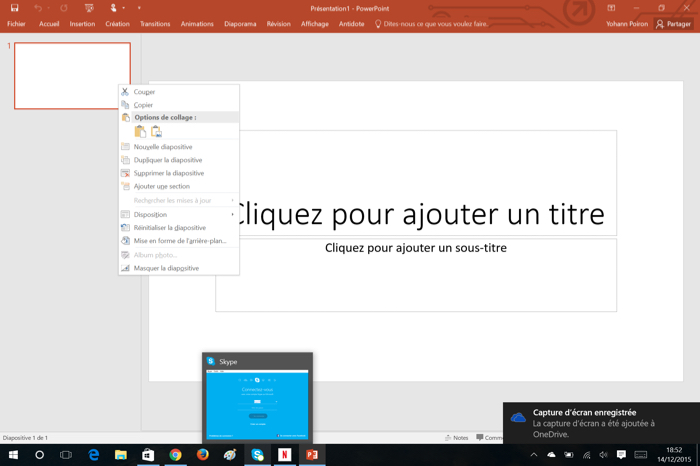
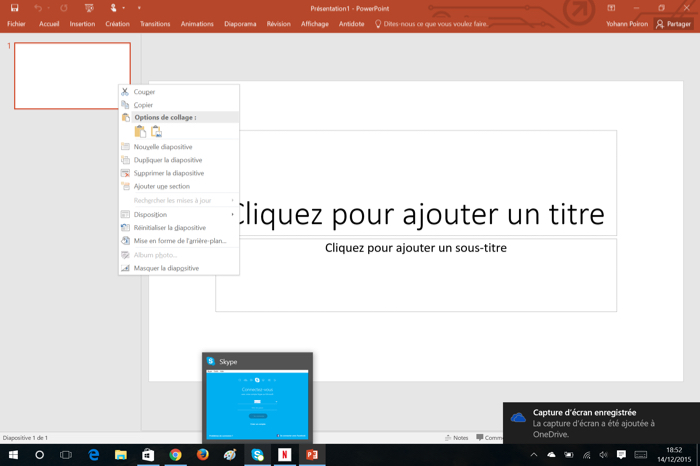
Ouvrez PowerPoint et créez une nouvelle présentation vierge. Faites un clic droit sur la diapositive, puis cliquez sur « Mise en forme de l’arrière-plan ». Choisissez « Remplissage avec image ou texture » puis « En ligne… » pour rechercher une photo de ciel étoilé via Bing. Cliquez sur « Appliquer partout ».
Gestion de la zone de texte
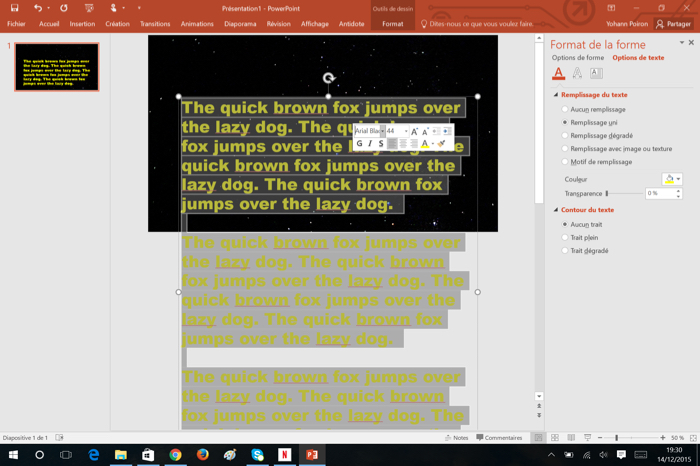
Cliquez sur Insertion → Zone de texte et ajustez-la dans la fenêtre. Tapez votre message (ou utilisez =rand(3,4) pour générer trois paragraphes automatiquement). Sélectionnez le texte et choisissez une police jaune — vous pouvez télécharger la police officielle Star Jedi utilisée dans les films. Personnellement, j’utilise Arial Black, taille 44, alignement Justifier.
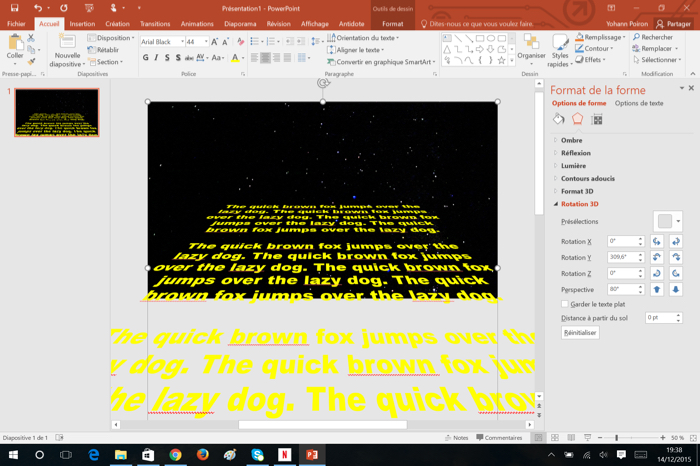
Centrez la zone de texte sur la diapositive. Ensuite, allez dans Format → Effets du texte → Rotation 3D → Perspective relâchée. Dans le panneau latéral, changez l’angle de la perspective à 80°.
Déplacez la zone de texte en dessous de la diapositive, de sorte que la première ligne soit juste sous le bord inférieur.
Passons à l’animation
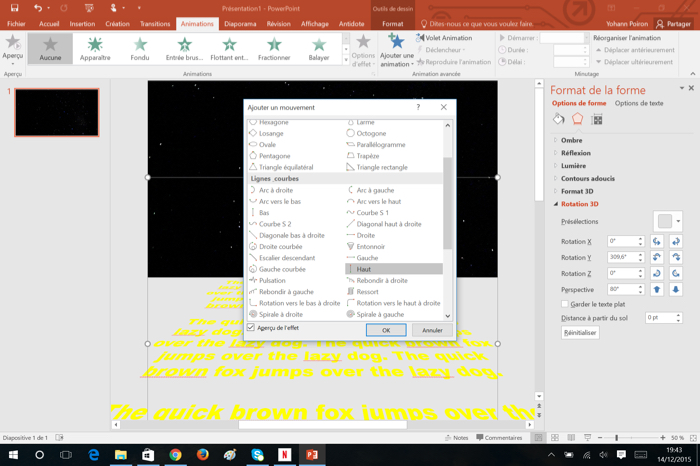
Sélectionnez la zone de texte, allez dans Animations → Ajouter une animation → Autres mouvements. Dans Lignes courbes, cliquez sur Haut. Faites glisser la flèche rouge vers le haut (maintenez Maj pour garder un mouvement vertical).
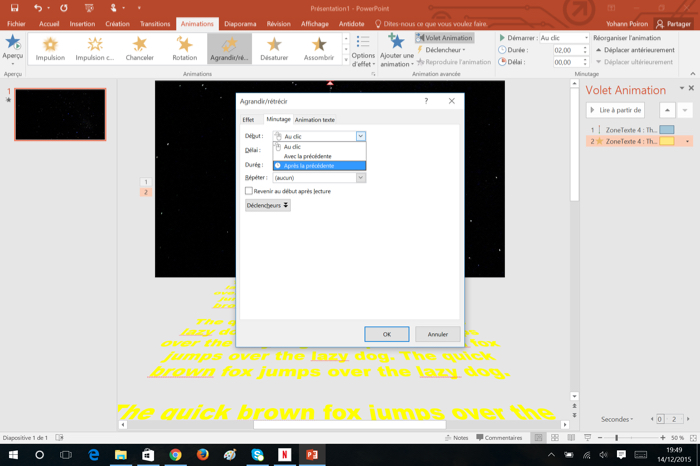
Ajoutez une seconde animation Agrandir/rétrécir (sous-menu Emphase). Dans le Volet animation, double-cliquez sur l’animation Haut et mettez Démarrage en douceur et Fin en douceur à 0. Double-cliquez sur Agrandir/rétrécir, changez la taille à 10% et le démarrage à Après la précédente. Enfin, étirez la barre de l’animation Haut jusqu’à 30 secondes.
Lancez la présentation et profitez de l’ambiance Star Wars ! Ajoutez le thème musical officiel de Star Wars via Insertion → Audio pour un effet encore plus immersif.
PowerPoint en 2026 : de nouvelles façons de créer des présentations originales
Si vous voulez aller encore plus loin dans la créativité, Microsoft 365 propose Copilot, l’assistant IA intégré à PowerPoint qui peut générer des diapositives entières à partir d’un simple texte. Microsoft modernise également l’interface de toute la suite Office avec un design en 3D plus dynamique. Que la force soit avec vous !