
Changer de navigateur sur iOS a longtemps eu un arrière-goût de recommencement : favoris à la main, mots de passe à re-synchroniser, historique perdu en route. Google s’apprête à gommer une bonne partie de cette friction.
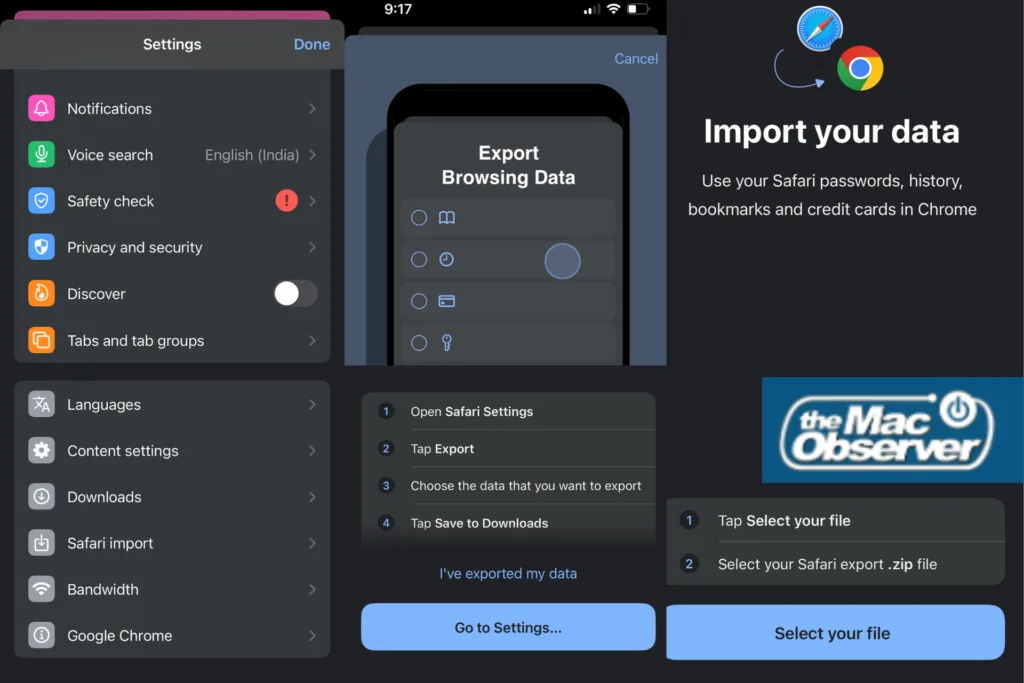
Dans Chrome 145 Beta pour iOS, une nouvelle option guide l’utilisateur pour importer directement depuis Safari ses favoris, son historique et ses mots de passe, entièrement depuis l’iPhone ou l’iPad — sans ordinateur.
Un « Safari Import » intégré aux réglages de Chrome
Repérée par MacObserver, la fonctionnalité apparaît dans les paramètres de Chrome sous un libellé du type « Safari import ». L’idée n’est pas de « lire » Safari en arrière-plan — Apple ne le permet pas — mais de proposer un parcours pas à pas : vous exportez un fichier depuis Safari, puis Chrome l’ingère et affiche un récapitulatif avant import.
La nouveauté est actuellement visible dans Chrome 145 Beta et devrait arriver plus largement avec une version stable ultérieurement (sans date officielle communiquée à ce stade).
Pourquoi c’est « manuel » : Apple impose une barrière de confidentialité
Apple le dit explicitement : l’export Safari génère un fichier .zip contenant des données sélectionnées (favoris, historique, mots de passe, etc.), non chiffrées, et donc lisibles par quiconque met la main dessus. C’est précisément pour cela que l’accès doit passer par une action volontaire de l’utilisateur.
Chrome s’aligne donc sur ce cadre : pas d’aspiration silencieuse, mais un import « consenti », guidé et vérifiable.
Comment faire : l’import Safari → Chrome, étape par étape (sur iPhone) ?
Le flux décrit par MacObserver (et repris ailleurs) ressemble à ceci. Commencez par mettre Chrome à jour. En effet, assurez-vous d’avoir Chrome 145 (beta ou plus récent, selon disponibilité).
Pour exporter les données depuis Safari :
- Allez dans Réglages → Apps → Safari
- Dans la section Historique et données de sites, cliquez sur Exporter
- Sélectionnez ce que vous voulez exporter (favoris, historique, mots de passe, etc.)
- Enregistrez le fichier dans Téléchargements (iCloud Drive/Downloads, selon configuration)
Pour importer les données dans Chrome :
- Ouvrez Chrome → Réglages → Safari import
- Sélectionnez le fichier
.zip - Vérifiez l’aperçu (Chrome affiche un résumé)
- Cliquez Importer
Enfin, dernier point qui ne faut pas négliger : Supprimer le .zip immédiatement. Apple comme Chrome insistent sur ce point : le fichier exporté contient des informations sensibles et n’est pas chiffré. Il faut le supprimer après import (et idéalement vider aussi « Supprimés récemment » dans l’app Fichiers).
Un détail d’UX qui révèle une vraie bataille
Sur iPhone, Chrome ne peut pas se différencier par un « moteur » radicalement différent de Safari comme sur bureau ; l’enjeu se joue beaucoup plus sur l’écosystème (sync multi-appareils, gestion des comptes, coffre de mots de passe, habitudes). Dans ce contexte, rendre la migration plus fluide est un levier stratégique : plus le coût de sortie de Safari baisse, plus Chrome devient une option « essayable ».
Et en 2026, « essayable » est le mot clé : les usages web se fragmentent entre navigation classique, assistants IA, lecture, achats, travail. Un import guidé, ce n’est pas spectaculaire — c’est juste le genre de friction retirée qui fait basculer des millions d’utilisateurs.