Boussole Google Maps : comment l’afficher et la calibrer (Android, iPhone)
Durée2 minutes
NiveauDébutant
RequiertL'application Google Maps sur Android ou iPhone
Étapes5
Yohann Poiron
·
PUBLIÉ
· MIS À JOUR
L'ESSENTIEL
En navigation, touchez la boussole pour orienter la carte.
Un faisceau large autour du point bleu signale une boussole à calibrer.
Faites un 8 avec le téléphone, ou touchez le point bleu puis Calibrer.
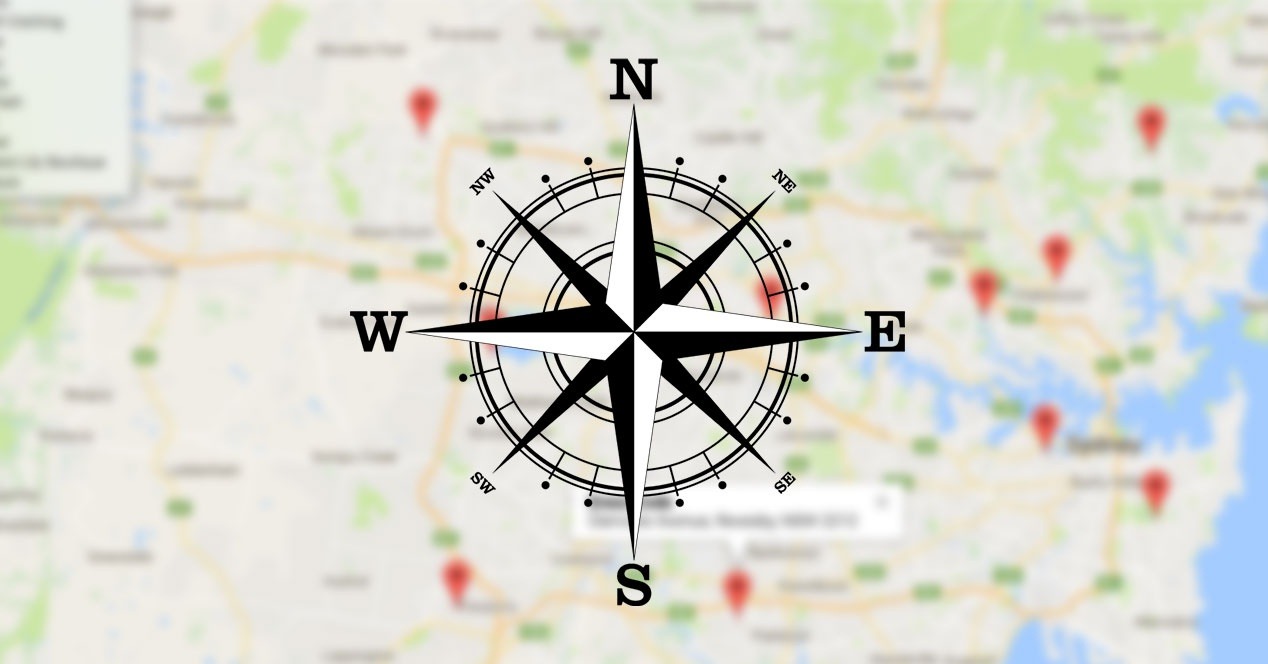
En 2021, Google remettait la boussole dans Google Maps sur Android, après l’avoir fait disparaître. En 2026, elle sert surtout de deux façons : pendant la navigation, pour orienter la carte, et à travers le faisceau du point bleu, qui indique la direction dans laquelle vous regardez.
Publicité
Quand ce faisceau part dans tous les sens, il suffit souvent de recalibrer la boussole du téléphone. Voici comment faire sur Android et sur iPhone.
Procédures relevées le 8 octobre 2026 dans l’aide de Google Maps (support.google.com/maps). Les intitulés peuvent varier selon la version de l’application.
Pas à pas
Les 5 étapes
Étape01
Utiliser la boussole pendant la navigation
Lancez un itinéraire, puis touchez l’icône de boussole affichée sur la carte pour afficher la carte selon votre point de vue.
Étape02
Lire le faisceau du point bleu
Le point bleu indique votre position, et son faisceau la direction vers laquelle pointe le téléphone. Un faisceau large ou orienté dans la mauvaise direction signale une boussole mal calibrée. Le cercle bleu clair autour du point, lui, traduit l’incertitude sur la position : plus il est petit, plus elle est précise.
Étape03
Calibrer la boussole en faisant un « 8 »
Application Google Maps ouverte, décrivez un 8 dans l’air avec votre téléphone, jusqu’à ce que le faisceau s’affine et pointe dans la bonne direction. Quelques passages suffisent. La méthode est la même sur Android et sur iPhone.
Étape04
Calibrer avec la caméra
Si le « 8 » ne suffit pas, touchez le point bleu, puis Calibrer, et suivez les instructions à l’écran : Google Maps vous demande de filmer les bâtiments et les panneaux alentour pour retrouver votre orientation. Cette option dépend de la disponibilité de Street View dans votre zone.
!Astuce. Visez les façades et les enseignes de l'autre côté de la rue plutôt que les arbres ou les passants.
Étape05
Vérifier la localisation sur iPhone
Sur iPhone, ouvrez Réglages > Confidentialité et sécurité > Service de localisation : vérifiez qu’il est activé, puis, pour Google Maps, choisissez Lorsque l’app est active ou Toujours.
?
Troubleshooting
Ça n'a pas marché ?
01
Où est la boussole dans Google Maps ?
Elle apparaît sur la carte pendant la navigation : touchez-la pour orienter la carte selon votre point de vue. Le reste du temps, c’est le faisceau du point bleu qui indique votre direction.
02
Pourquoi la boussole de Google Maps indique-t-elle la mauvaise direction ?
La boussole du téléphone est mal calibrée. Faites un « 8 » avec le téléphone jusqu’à ce que le faisceau du point bleu s’affine, ou touchez le point bleu puis Calibrer.
03
Faut-il une application de boussole à part ?
Non pour se repérer dans Google Maps : le faisceau du point bleu joue ce rôle.
Publicité
Sujets abordés
Une erreur dans cet article ? Signalez-la :
nous la vérifions sous 48 h, et toute correction est datée et visible dans l'article. Voir nos corrections
Pour offrir les meilleures expériences, nous et nos partenaires utilisons des technologies telles que les cookies pour stocker et/ou accéder aux informations de l’appareil. Consentir à ces technologies nous permet, ainsi qu’à nos partenaires, de traiter des données personnelles telles que le comportement de navigation ou des identifiants uniques sur ce site, et d’afficher des publicités (non) personnalisées. Ne pas consentir ou retirer son consentement peut altérer certaines fonctionnalités.
Cliquez ci-dessous pour consentir à ce qui précède ou pour faire des choix détaillés. Vos choix s’appliquent à ce site uniquement. Vous pouvez modifier vos choix à tout moment, y compris retirer votre consentement, avec les curseurs de la politique de cookies ou via le lien « Gérer mes cookies » en bas de chaque page.
Fonctionnel
Toujours activé
L’accès ou le stockage technique est strictement nécessaire dans la finalité d’intérêt légitime de permettre l’utilisation d’un service spécifique explicitement demandé par l’abonné ou l’utilisateur, ou dans le seul but d’effectuer la transmission d’une communication sur un réseau de communications électroniques.
Préférences
L’accès ou le stockage technique est nécessaire dans la finalité d’intérêt légitime de stocker des préférences qui ne sont pas demandées par l’abonné ou l’internaute.
Statistiques
Le stockage ou l’accès technique qui est utilisé exclusivement à des fins statistiques.Le stockage ou l’accès technique qui est utilisé exclusivement dans des finalités statistiques anonymes. En l’absence d’une assignation à comparaître, d’une conformité volontaire de la part de votre fournisseur d’accès à internet ou d’enregistrements supplémentaires provenant d’une tierce partie, les informations stockées ou extraites à cette seule fin ne peuvent généralement pas être utilisées pour vous identifier.
Marketing
L’accès ou le stockage technique est nécessaire pour créer des profils d’internautes afin d’envoyer des publicités, ou pour suivre l’utilisateur sur un site web ou sur plusieurs sites web ayant des finalités marketing similaires.