


Quelques réglages de la PS5 permettent de profiter pleinement de GTA 6 dès le 19 novembre, sans attendre les options du jeu. Engadget en a dressé la liste : fréquence variable, sortie 120 Hz, HDR et audio 3D.
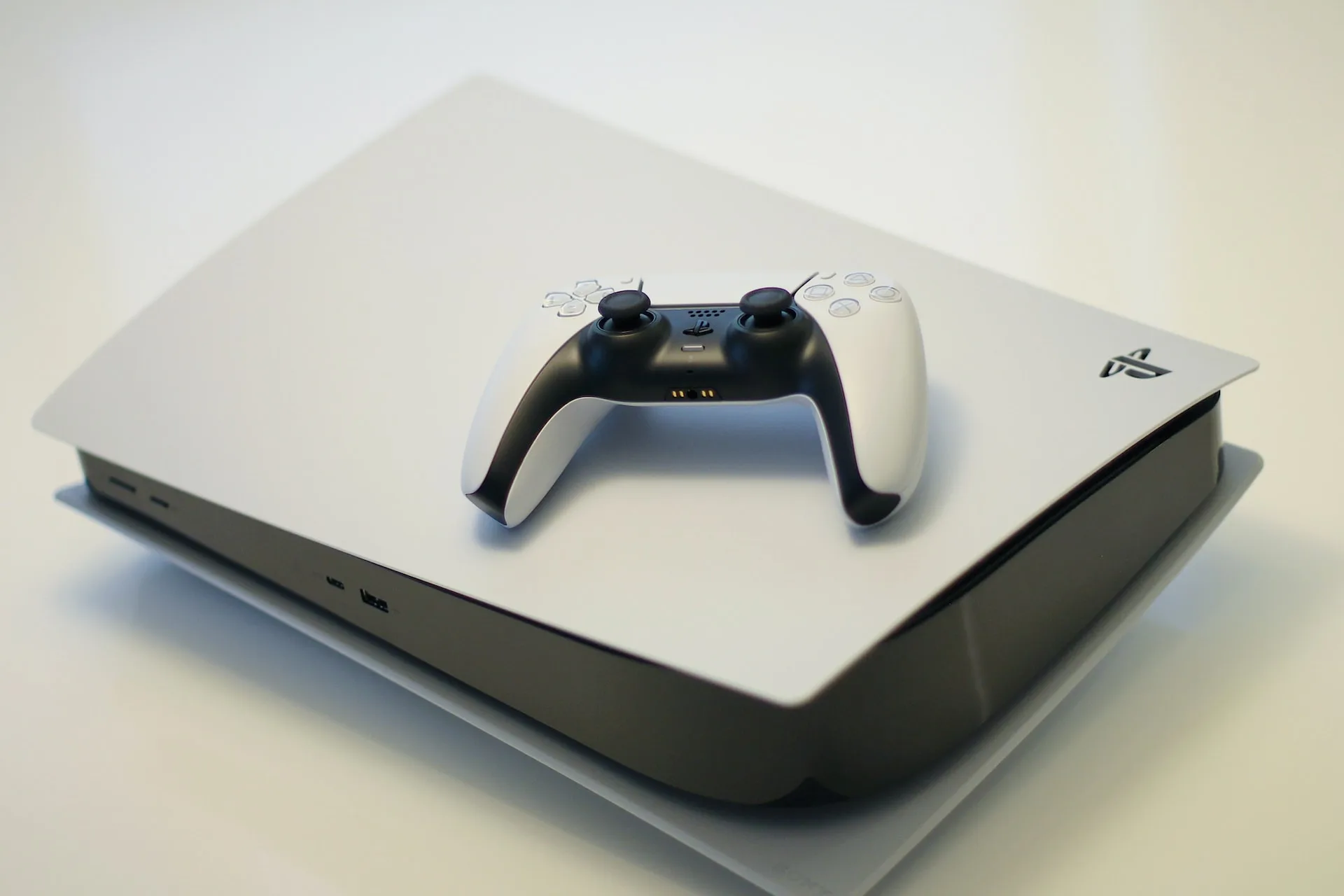
Ces réglages concernent la console, PS5 comme PS5 Pro. Rockstar n’a pas détaillé les modes graphiques de GTA 6, ni ce que la PS5 Pro apportera exactement, même si la fiche du PlayStation Store affiche le label « PS5 Pro Enhanced ».
Les informations sur la fréquence d’images restent contradictoires : plusieurs médias évoquent 30 images par seconde au lancement, d’autres un mode performance, sans confirmation officielle vérifiable.
Activer le VRR et la sortie 120 Hz
Le VRR, ou fréquence de rafraîchissement variable, aligne l’écran sur le nombre d’images produites par la console, ce qui limite les saccades. Il s’active dans Paramètres, Écran et vidéo, Sortie vidéo, VRR. Engadget conseille aussi d’activer l’option qui l’applique aux jeux non compatibles, et de vérifier l’ALLM, le mode faible latence automatique.
La sortie 120 Hz se règle dans le même menu. Elle est utile même si GTA 6 tourne à 30 images par seconde, car elle régularise l’affichage. Ces deux options exigent un téléviseur compatible, en pratique branché sur une prise HDMI 2.1.
Régler le HDR une fois pour toutes
Activez d’abord le HDR sur l’entrée HDMI du téléviseur utilisée par la PS5. Sur la console, réglez ensuite le HDR sur « Toujours activé » dans le menu Sortie vidéo, puis lancez « Ajuster le HDR » dans la lumière habituelle de la pièce. Si votre téléviseur propose un mode HGIG, activez-le : il laisse la console gérer le rendu des hautes lumières.
Le son : activer l’audio 3D au casque
Avec un casque filaire, l’audio 3D de la PS5 améliore la spatialisation des sons. Il se règle dans Paramètres, Son, Audio 3D (casque) : créez un profil personnalisé ou choisissez l’un des cinq préréglages de Sony, puis activez l’audio 3D. La PS5 ne gère pas directement les casques Bluetooth, qui nécessitent un adaptateur USB.
Et la PS5 Pro ?
Sony, et non Rockstar, assure que GTA 6 sera à son meilleur sur PS5, et la fiche du jeu porte le label PS5 Pro Enhanced. Aucun mode n’a été détaillé : ni résolution, ni fréquence d’images, ni usage de l’upscaling PSSR. Les fuites évoquant 40 ou 60 images par seconde ne sont pas confirmées. Les réglages ci-dessus valent donc pour les deux consoles.
Préparer le stockage
Le préchargement ouvre le 12 novembre, et Rockstar n’a pas encore annoncé la taille du jeu. Comme nous l’expliquions dans notre article sur le préchargement de GTA 6, mieux vaut libérer au moins 150 à 200 Go. Un SSD M.2 ajouté dans la console offre de la marge, mais pas de gain notable de performances.
Pensez aussi à activer les téléchargements en mode repos, pour que la mise à jour du lancement s’installe pendant la nuit du 18 au 19 novembre.
Reste à connaître les options du jeu
Reste à savoir quels modes graphiques GTA 6 proposera à son lancement, et ce que la PS5 Pro changera vraiment. Cet article sera complété dès que Rockstar détaillera ses options.