
iOS 27 est disponible depuis le 14 septembre 2026 et Apple a depuis publié iOS 27.2. Voici comment l’installer sur votre iPhone pas à pas, quels modèles sont compatibles, ce que vous obtiendrez vraiment selon votre appareil, et que faire si la mise à jour bloque.
iPhone compatibles avec iOS 27
iOS 27 reste installable jusqu’à l’iPhone 11 et sur l’iPhone SE à partir de la 2ᵉ génération. Tous les modèles capables de faire tourner iOS 26 peuvent installer iOS 27 :
- iPhone SE (à partir de la 2ᵉ génération)
- iPhone 11, 11 Pro, 11 Pro Max
- iPhone 12, 13, 14 et 15, avec leurs déclinaisons
- iPhone 16e, 16, 16 Plus, 16 Pro, 16 Pro Max
- iPhone Air, iPhone 17e, iPhone 17, 17 Pro, 17 Pro Max
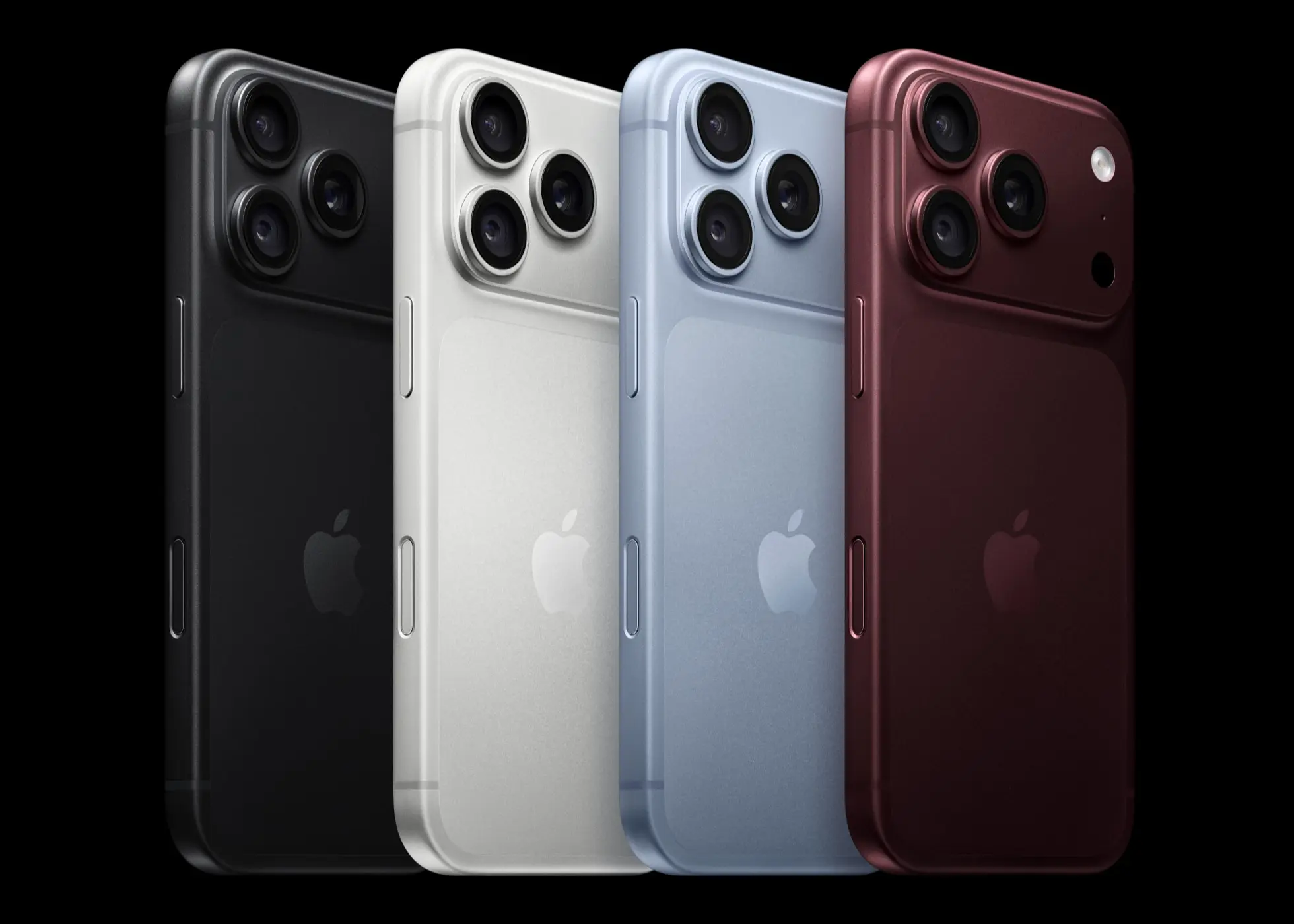
Les iPhone 18 Pro, iPhone 18 Pro Max et l’iPhone Duo sont livrés directement avec iOS 27.
Ce que vous obtenez selon votre iPhone
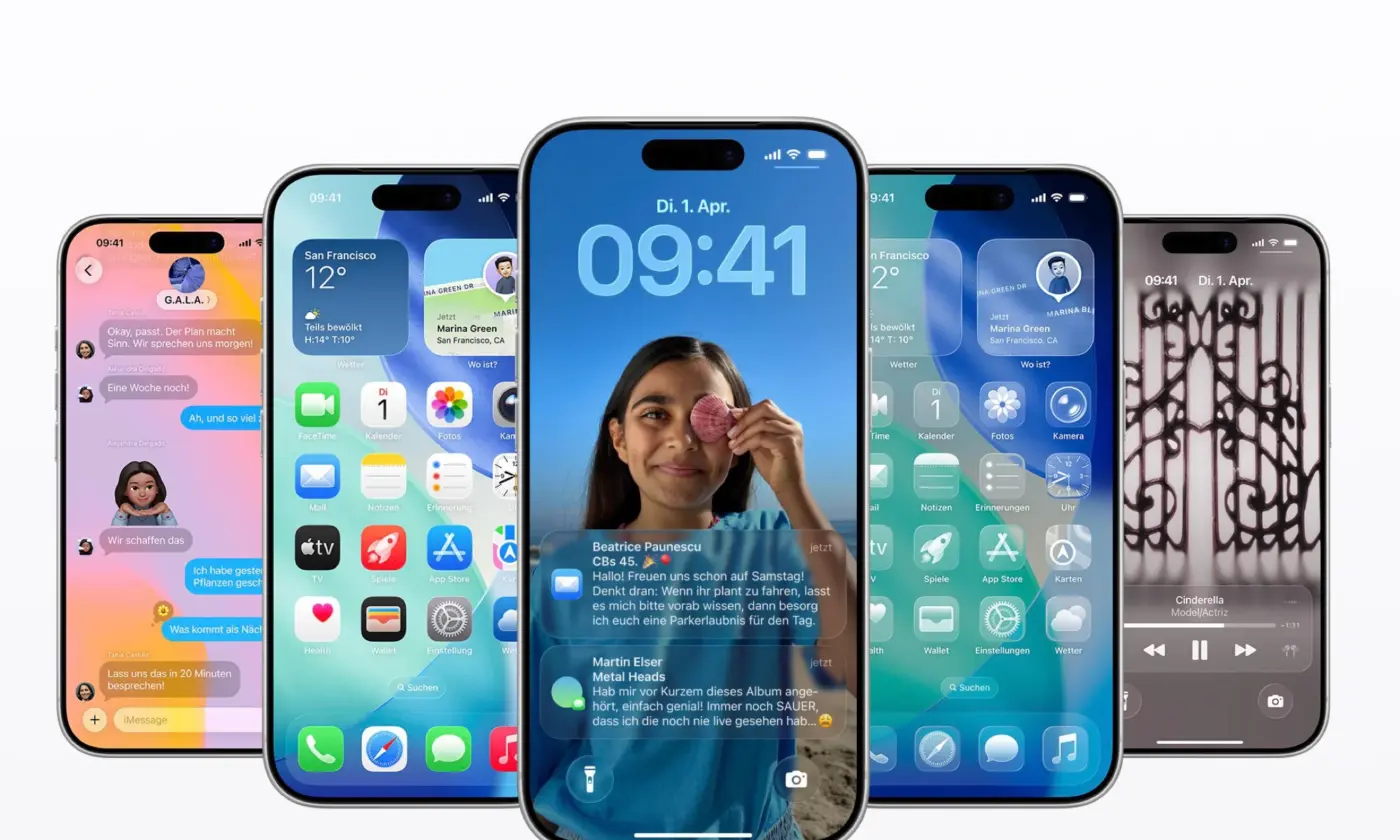
Compatible ne veut pas dire identique. Les anciens modèles reçoivent le curseur de transparence de Liquid Glass, des lancements d’applications plus rapides, des transferts AirDrop améliorés, des nouveautés Safari et des réglages audio plus fins pour les AirPods. En revanche, le modèle d’IA local le plus puissant d’Apple demande un iPhone 17 Pro ou un iPhone Air : même l’iPhone 17 standard, avec 8 Go de RAM, n’y aurait pas droit. Les autres appareils s’appuient davantage sur Private Cloud ComputePrivate Cloud Compute (PCC) est l'infrastructure cloud d'Apple qui prend le relais d'Apple Intelligence quand une requête dépasse les capacités de l'appareil — en appliquant au serveur les mêmes garanties de sécurité que l'iPhone : Secure Enclave, attestation vérifiable, et aucune conservation des données. Lire la fiche, pour une expérience allégée.
Siri AISiri AI est la refonte complète de l'assistant d'Apple, présentée à la WWDC 2026 et déployée avec iOS 27 le 14 septembre — conversationnelle, consciente du contexte personnel et de l'écran, capable d'agir dans les applications. Lire la fiche, la grande nouveauté d’iOS 27, a débuté en anglais seulement. iOS 27.2 étend sa prise en charge au français, au japonais, au coréen, au portugais et à l’espagnol, mais les capacités peuvent varier selon la langue.
Faut-il rester sous iOS 26 ?
Vous pouvez rester sous iOS 26 : Apple a publié iOS 26.7.1, un correctif de sécurité pour une faille de CoreGraphics qui pourrait avoir été exploitée dans des attaques ciblées. Il s’installe depuis le même menu, et passer directement à iOS 27 apporte aussi le correctif. Le guide d’installation d’iOS 26 reste disponible.