

Microsoft déploie un menu contextuel repensé dans Windows 11, avec davantage d’options de personnalisation et une ouverture annoncée comme plus rapide. Les utilisateurs peuvent désormais choisir les commandes affichées, modifier la présentation de certaines actions et limiter l’encombrement provoqué par les extensions d’applications tierces.
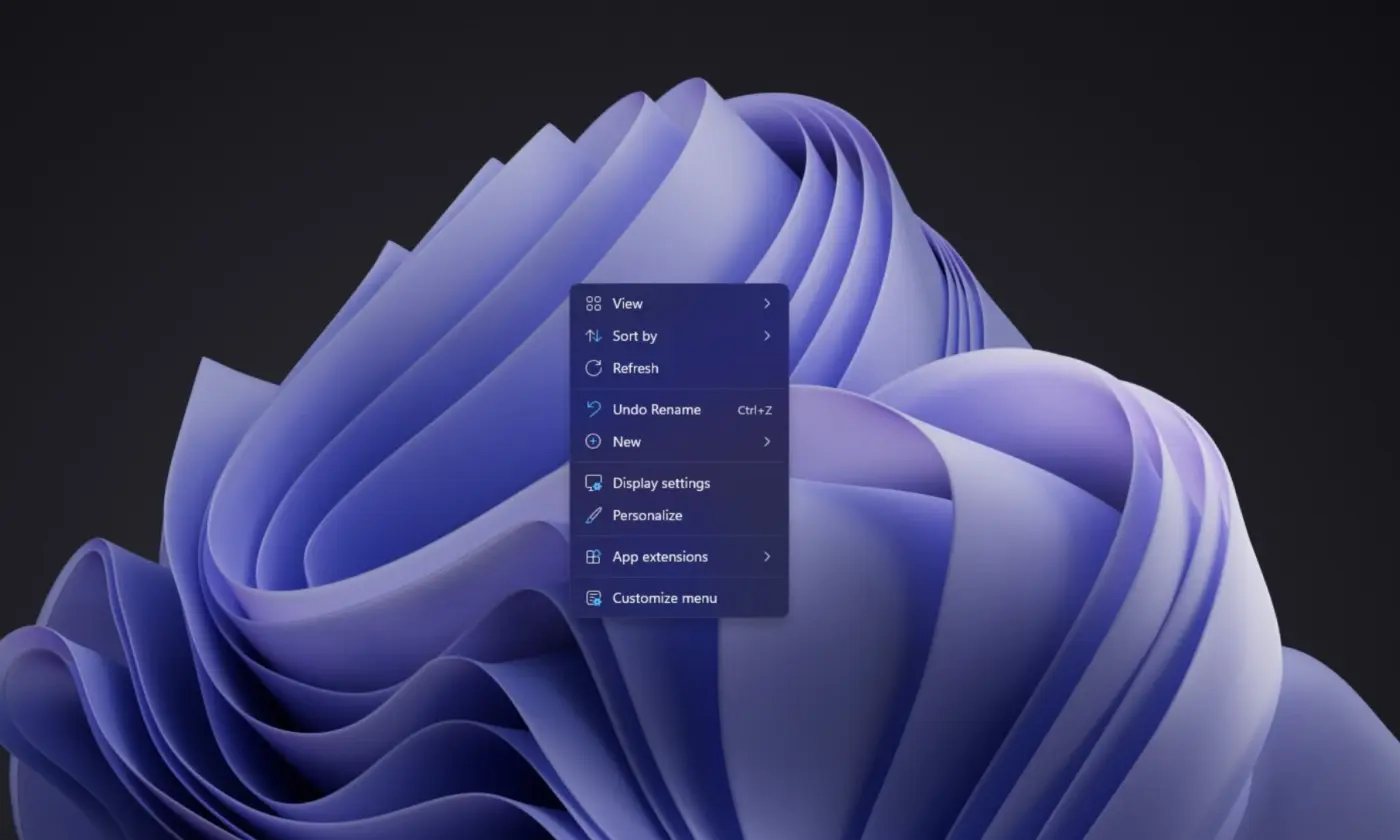
La nouveauté arrive progressivement via une mise à jour facultative de Windows 11 25H2 et 26H2. Une fois disponible, une option « Personnaliser le menu » apparaît en bas du menu obtenu par un clic droit dans l’Explorateur de fichiers. Elle ouvre une page de paramètres permettant de sélectionner les commandes à conserver.
Un menu contextuel plus simple à adapter
Plusieurs commandes peuvent être activées ou masquées selon les besoins, notamment « Envoyer vers », « Imprimer », « Créer un raccourci », « Copier en tant que chemin d’accès » et « Faire pivoter l’image ». Les actions Couper, Copier, Coller, Renommer, Supprimer et Partager peuvent également s’afficher sous forme de texte plutôt que d’icônes, pour faciliter leur identification.
Microsoft permet aussi de déplacer la commande « Propriétés » en bas du menu. Autre changement : les utilisateurs peuvent mieux contrôler le nombre d’extensions tierces visibles, notamment celles des services de stockage en ligne, des outils de compression ou des antivirus. L’objectif est de limiter l’accumulation d’entrées ajoutées par les logiciels installés.
Comment activer le nouveau menu clic droit ?
Pour installer la mise à jour, ouvrez Paramètres > Windows Update > Options avancées > Mises à jour facultatives, puis recherchez la mise à jour KB5127936. Installez-la et redémarrez le PC.
Lorsque la fonctionnalité sera disponible sur votre appareil, ouvrez l’Explorateur de fichiers, faites un clic droit sur un fichier et sélectionnez « Personnaliser le menu ». Vous pourrez alors activer ou désactiver les commandes souhaitées. Les réglages sont également accessibles depuis Paramètres > Personnalisation > Menu contextuel.
L’installation de la mise à jour ne garantit toutefois pas un accès immédiat à la nouveauté : Microsoft procède à un déploiement progressif. Si l’option n’apparaît pas, il faudra patienter jusqu’à son activation sur votre PC ou jusqu’à une diffusion plus large, attendue avec la mise à jour de novembre.