

À l’approche d’Halloween, Google met les petits monstres dans les grands ! Le géant du Web a publié ce week-end un article de blog révélant plusieurs fonctionnalités Pixel idéales pour célébrer la saison la plus terrifiante de l’année.
Ironie du sort, l’auteur du post n’est autre que Jack O. Lantern, officiellement nommé Chief Scare Officer (CSO) — autrement dit, le « Directeur de la peur » chez Google.
Un cadran de montre « terrifiantement festif »
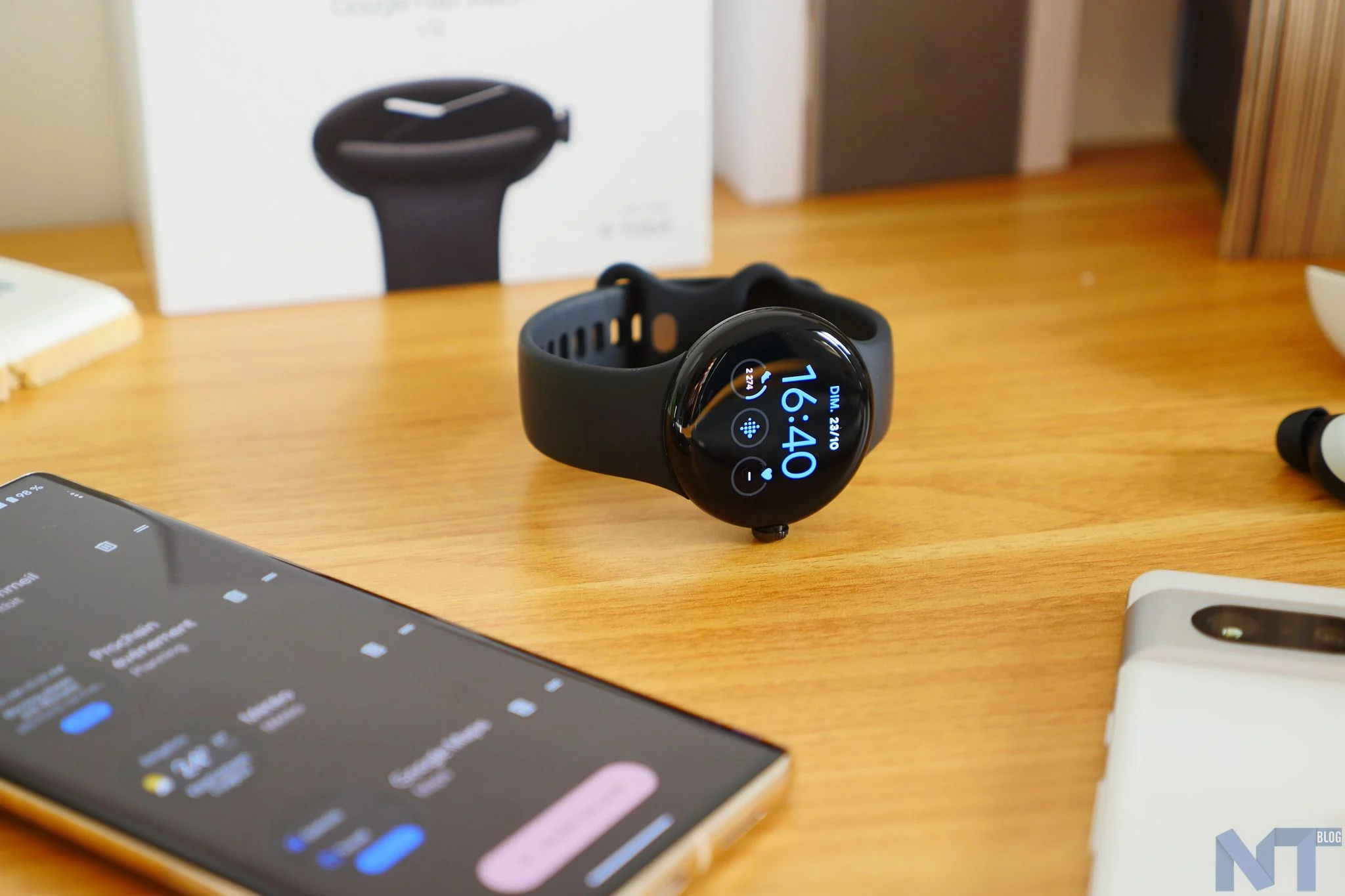
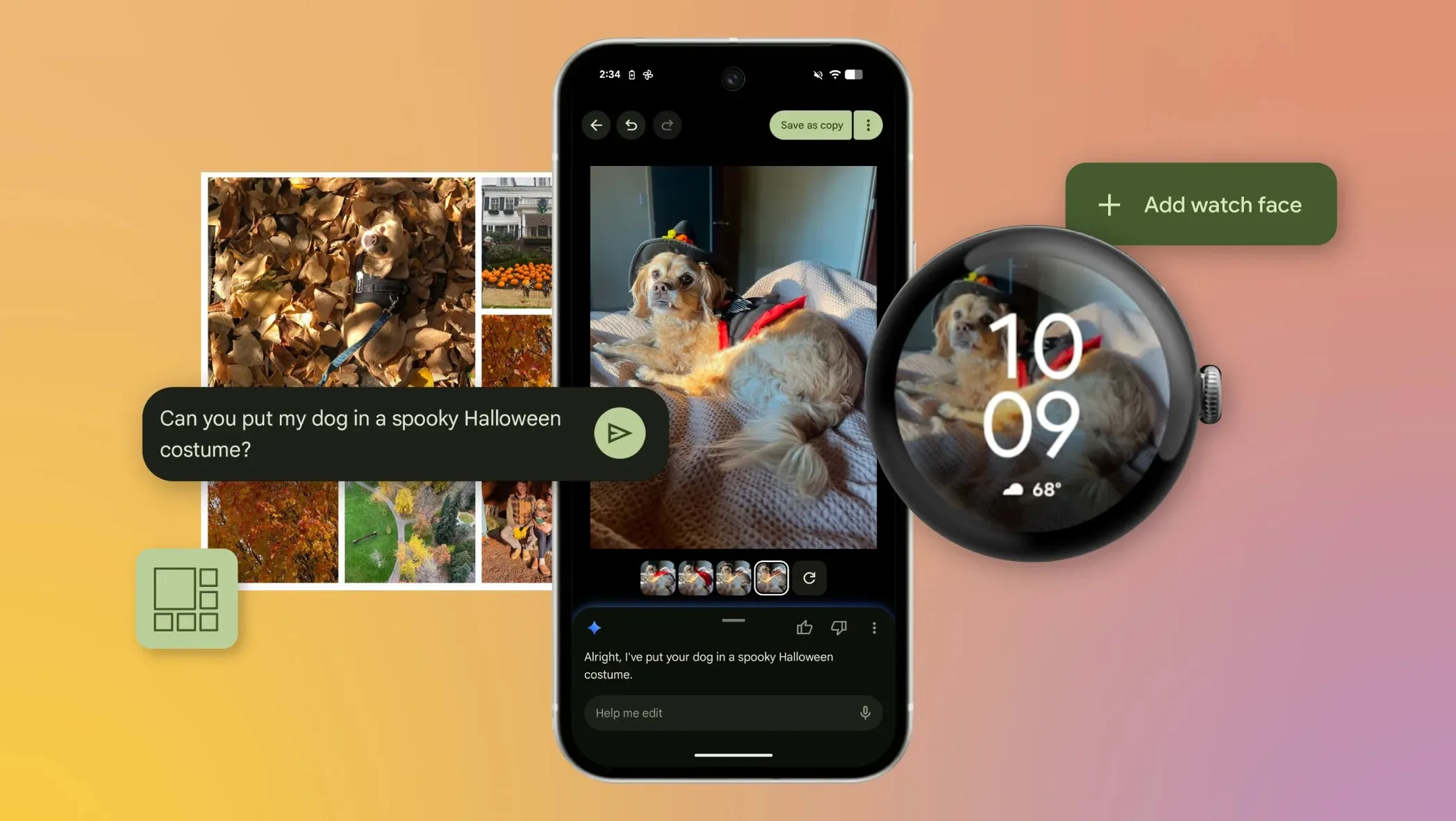
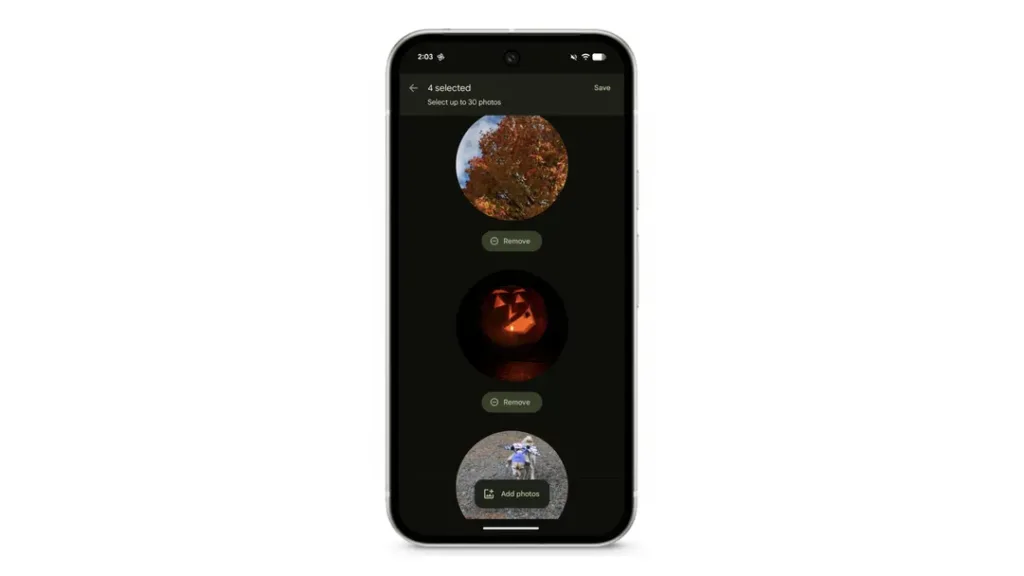
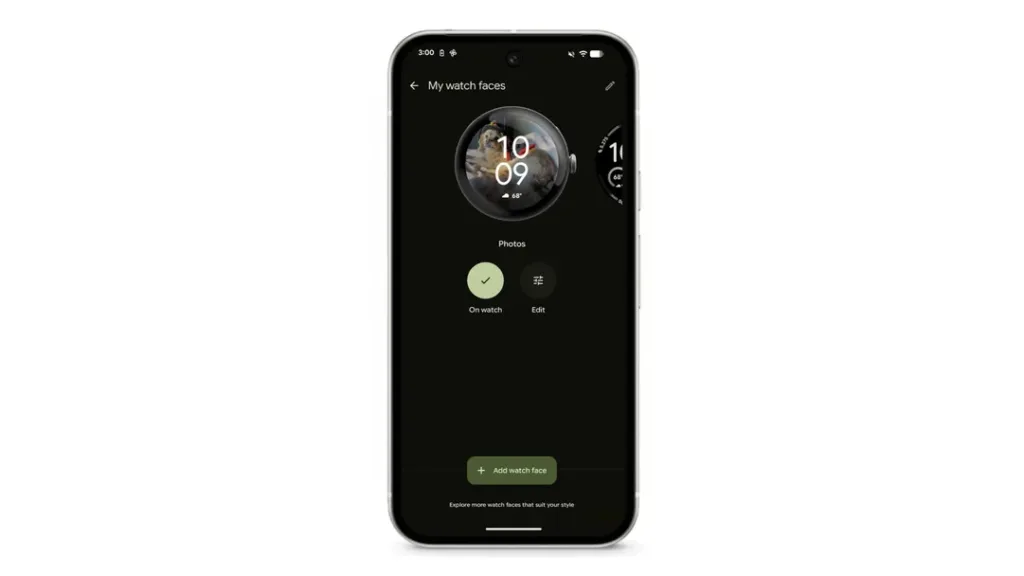
Première recommandation de Google : personnaliser sa Pixel Watch pour l’occasion. Depuis l’application Pixel Watch, sélectionnez « Cadrans de montre », puis touchez « Modifier ». Choisissez l’option « Cadran photo », puis ouvrez Google Photos pour sélectionner jusqu’à 30 images.
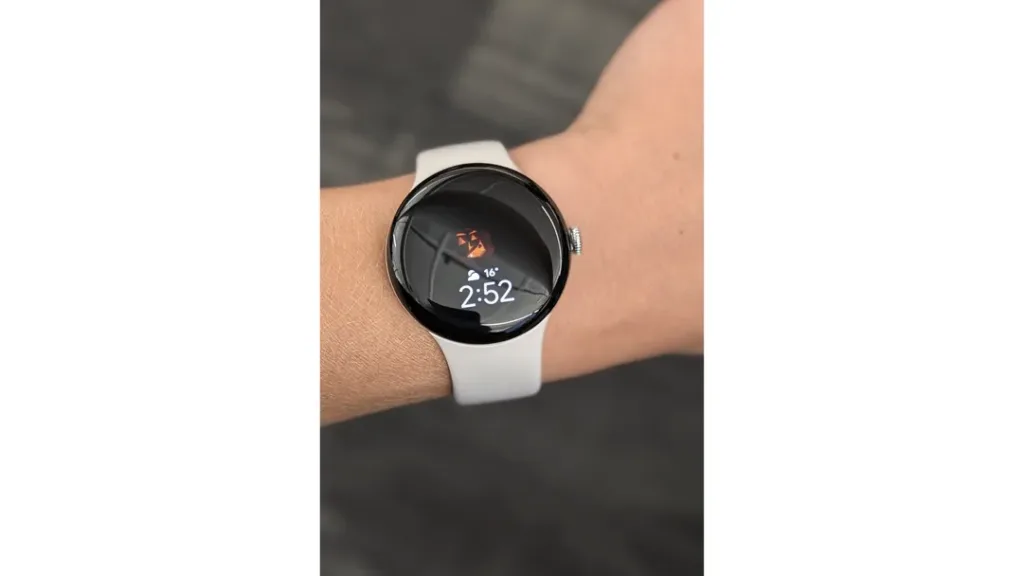
Le conseil du CSO ? « Remontez dans vos clichés d’octobre passés pour afficher des souvenirs d’Halloween directement sur votre poignet ».
Les fonctionnalités photo parfaites pour capturer l’esprit d’Halloween
Halloween, c’est mieux à plusieurs ! Et pour immortaliser vos soirées déguisées sans exclure le photographe, Google rappelle l’existence de la fonction « Ajoutez-moi », disponible sur les séries Pixel 9 et Pixel 10. Elle permet de s’ajouter à une photo de groupe après coup, sans photobomb ni trépied.
Un outil que les propriétaires de Pixel plus anciens rêveraient de voir rétroporté.
Meilleure prise : la photo de groupe sans grimace
La fonction Meilleure prise du Pixel 10 capture et analyse jusqu’à 150 images pour sélectionner les meilleures expressions de chacun. Si aucun cliché parfait n’existe, l’intelligence artificielle fusionne plusieurs images pour en créer un.
Résultat : un souvenir de groupe impeccable, sans yeux fermés ni regards fuyants — idéal pour vos selfies costumés.
Camera Coach : votre entraîneur photo fantomatique
Le Camera Coach du Pixel 10, propulsé par l’IA, agit comme un guide photo personnel. Vous lui dites ce que vous souhaitez capturer — par exemple « une photo terrifiante » — et il vous conseille l’angle, la lumière et le timing pour obtenir le résultat parfait.
Pratique pour immortaliser une ambiance « maison hantée » sans se transformer en zombie de la photo ratée.
Des transformations dignes d’un sortilège
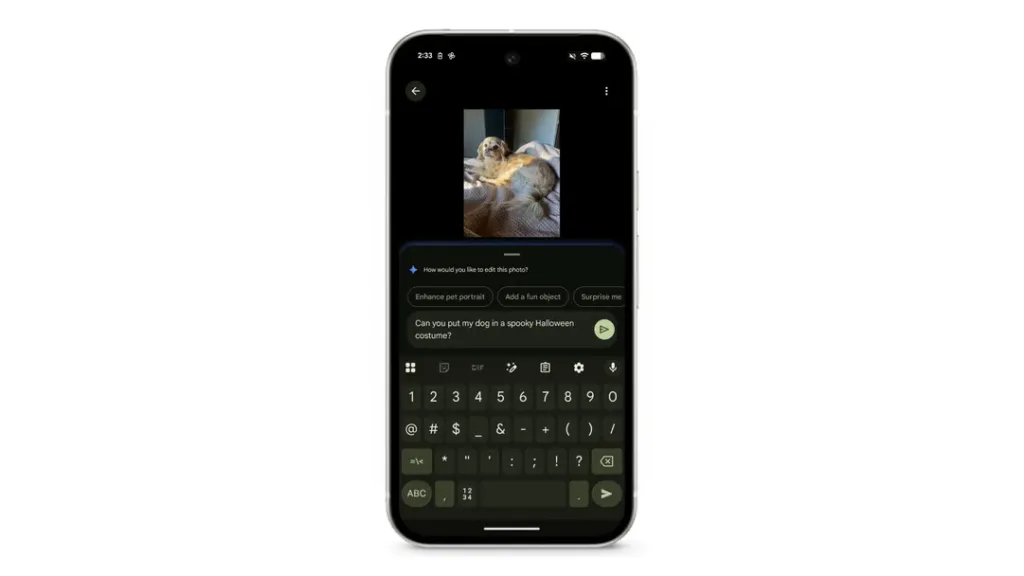
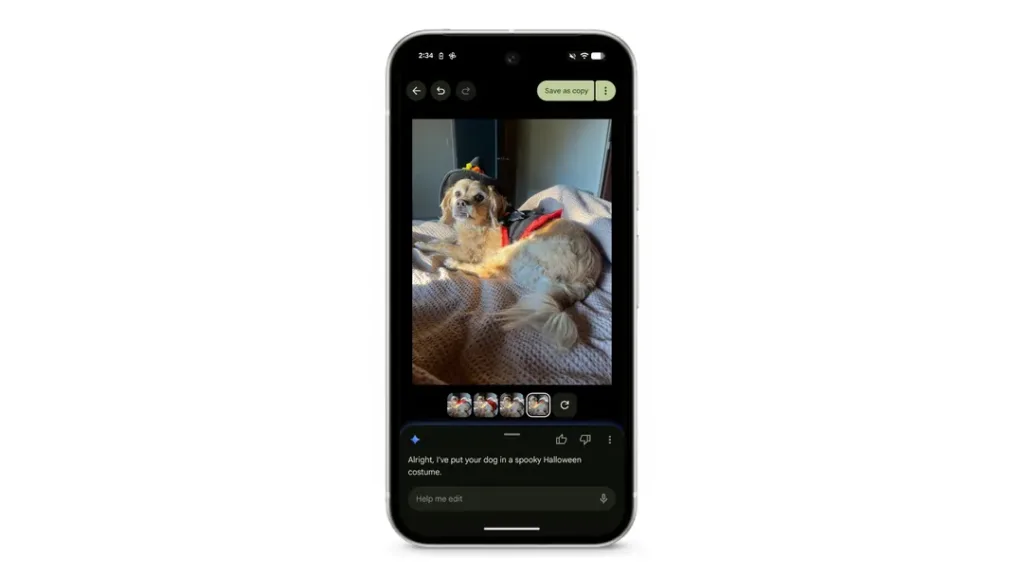
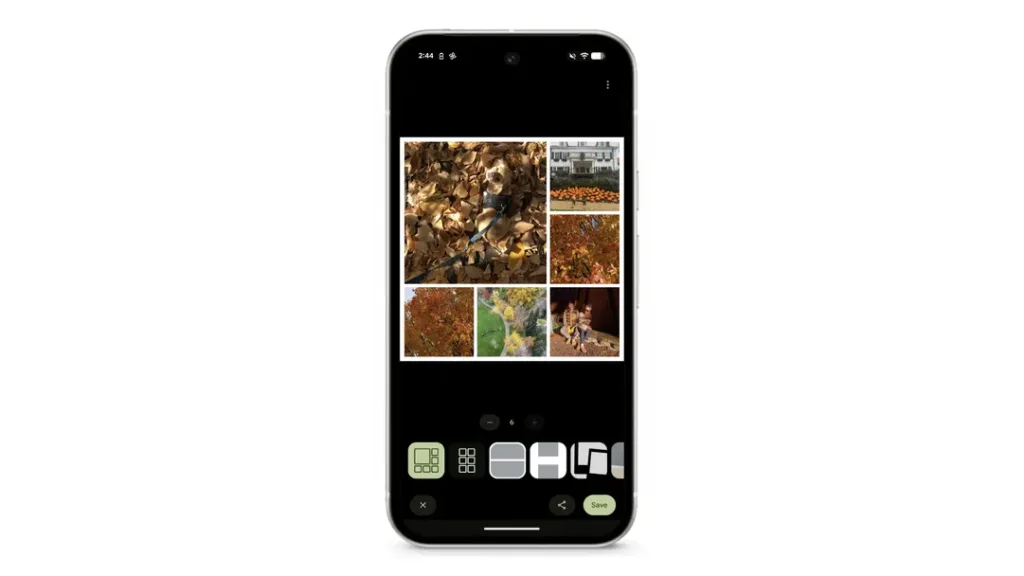
L’intelligence artificielle des Pixel permet également de modifier vos clichés à la voix : demandez-lui d’ajouter une citrouille, un costume de sorcière ou un balai volant, et votre photo sera réimaginée à la perfection.
Envie de transformer votre moitié en sorcier ou en vampire ? Votre Pixel s’en charge.
Un peu de frisson sonore avec l’app Enregistreur
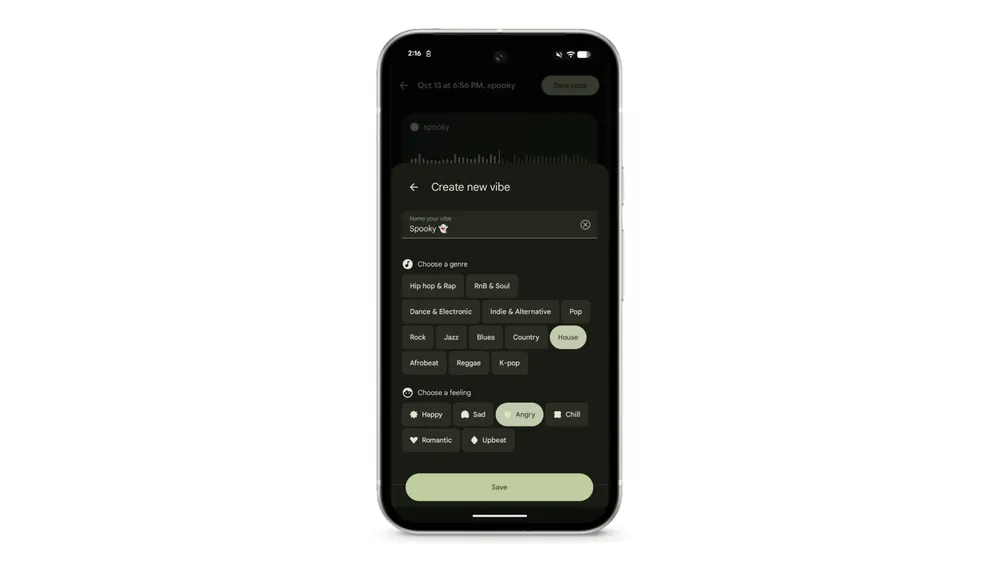
Google suggère aussi d’utiliser l’application Enregistreur Pixel, qui peut désormais ajouter de la musique d’ambiance à vos sons. Enregistrez vos bruits de fantômes, puis ajoutez un fond sonore à la fois sinistre et amusant.
Choisissez un « vibe » dans les options — « angry » (colère) ou « sad » (triste) — pour un effet particulièrement inquiétant.
Le réveil « Alarme de lever de soleil » pour s’adapter aux jours plus courts
Halloween coïncide avec l’arrivée des matins sombres. Google conseille donc d’utiliser le Alarme de lever de soleil de l’application Pixel Horloge, qui fait doucement briller l’écran 15 minutes avant le réveil.
De quoi se lever du bon pied même dans la pénombre automnale.
Pour l’activer :
- Ouvrez l’app Horloge
- Allez dans l’onglet Coucher/Réveil
- Créez un horaire et activez l’option Réveil au lever du soleil
Halloween approche à grands pas, et Google veut que les utilisateurs de Pixel soient prêts à capturer l’esprit de la saison — littéralement. Entre créativité, IA et touches de magie logicielle, les Pixel deviennent de véritables outils de mise en scène numérique pour tous les amateurs de frissons.
Traduction : vos Pixel ne prendront peut-être pas peur… mais vos photos, elles, risquent de faire frissonner tout le monde.