
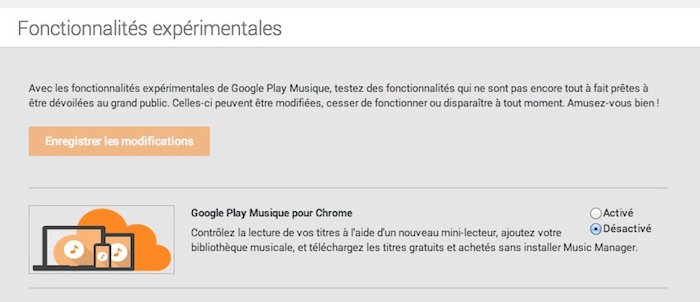

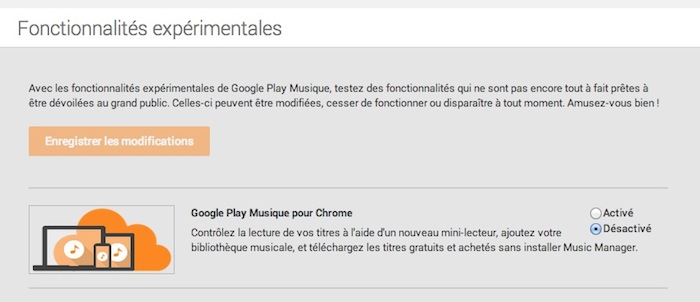
Google Music a finalement permis l’ajout depuis un navigateur de fichiers, quelque chose dont les utilisateurs d’un Chromebook rêvaient depuis longtemps. Bien que la fonctionnalité soit actuellement accessible depuis la section « fonctionnalités expérimentales » du service, c’est tout de même une première approche que forcément on apprécie.
Alors que le géant de la recherche offre des outils de téléversements dédiés aux périphériques Mac, Windows et Linux, les utilisateurs de ses OS basés sur le cloud n’avaient malheureusement aucun moyen d’ajouter leurs fichiers locaux sur Google Music sans l’aide d’un autre système d’exploitation.
Mais, comme prévu, l’ajout de fichiers sur Google Music depuis un navigateur est désormais disponible. La fonctionnalité qui est donc en test, pourrait ne pas être optimale, dans le sens où vous pourriez vous retrouver avec quelques bugs et plantages. Une fois celle-ci activée, vous pouvez effectuer un glisser/déposer des fichiers à téléverser, ou mettre en place un dossier à « surveiller », et faire usage d’un mini téléverseur de fichiers.
Pour ce faire, rendez-vous sur le site Web de Google Music. De là, appuyez sur l’icône en forme de roue dentées, et sélectionnez « Fonctionnalités expérimentales » dans le menu. En haut de la page qui se charge, vous verrez une entrée intitulée « Google Play Music for Chrome », et cliquez sur « Activé ».
Google vous demandera alors d’installer une application.
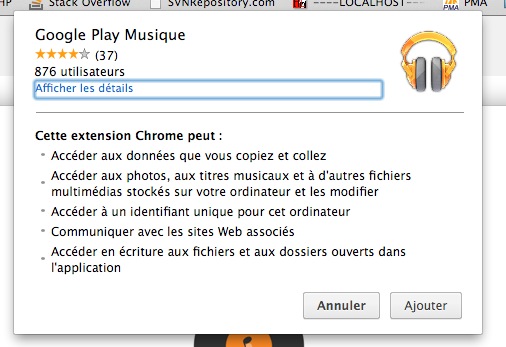
En supposant que vous êtes d’accord avec les autorisations requises, cliquez sur ‘Ajouter’ pour l’installer. Il est important de noter que, à l’heure actuelle, l’application est nécessaire pour permettre l’ajout de fichiers depuis un navigateur.
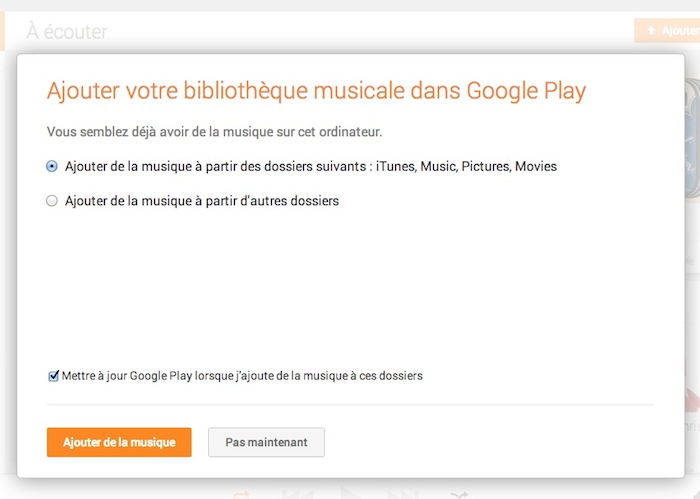
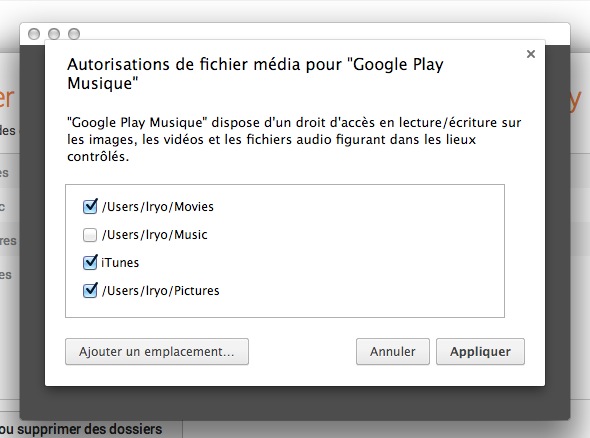
Ensuite, vous allez vous retrouver nez à nez avec les dossiers que Google Music peut surveiller, afin de lancer le téléversement automatiquement en arrière-plan.
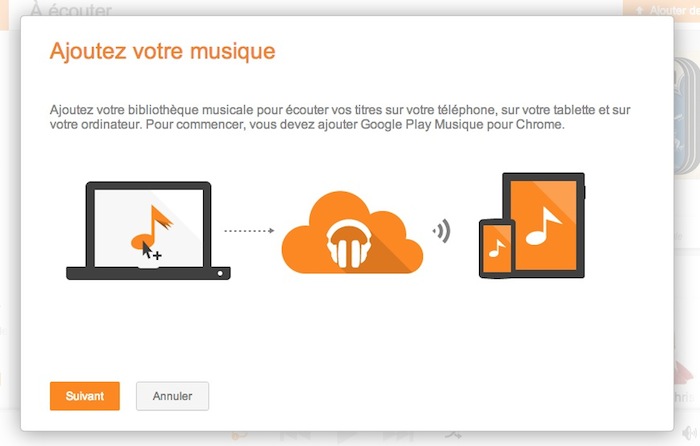
Bien que cette fonctionnalité sera utile même sur Windows et Mac, vous êtes plus susceptible d’avoir une bibliothèque locale sur iTunes, que sur un Chromebook. Bien évidemment, vous pouvez supprimer, ajouter ou modifier des dossiers ultérieurement depuis ce même écran.
Après que tout cela est fait, vous verrez un nouveau bouton « Ajouter de la musique » dans la barre d’outils de Google Music – en lieu et place de « Importer de la musique ». En cliquant sur ce dernier, cela va ouvrir l’écran suivant, sur lequel les fichiers .mp3 (et autres) peuvent être déposés pour le téléversement instantané.
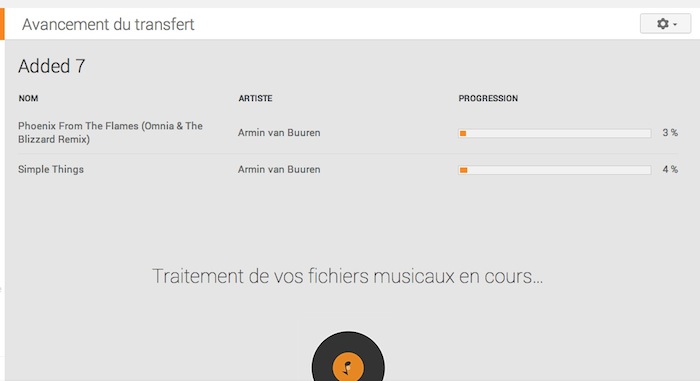
Vous remarquerez également que, après l’installation de l’application Chrome un mini-lecteur peut s’ouvrir dans une nouvelle fenêtre. Vous pouvez l’utiliser pour interagir avec votre musique.
Ce n’est pas tout à fait l’application Chrome dont beaucoup d’entre nous espéraient, mais elle permet d’embellir à merveille le service. Un inconvénient est que Google Music doit resté ouvert dans un onglet pour que cela fonctionne… Hormis ce petit désagrément, on appréciera forcément.