

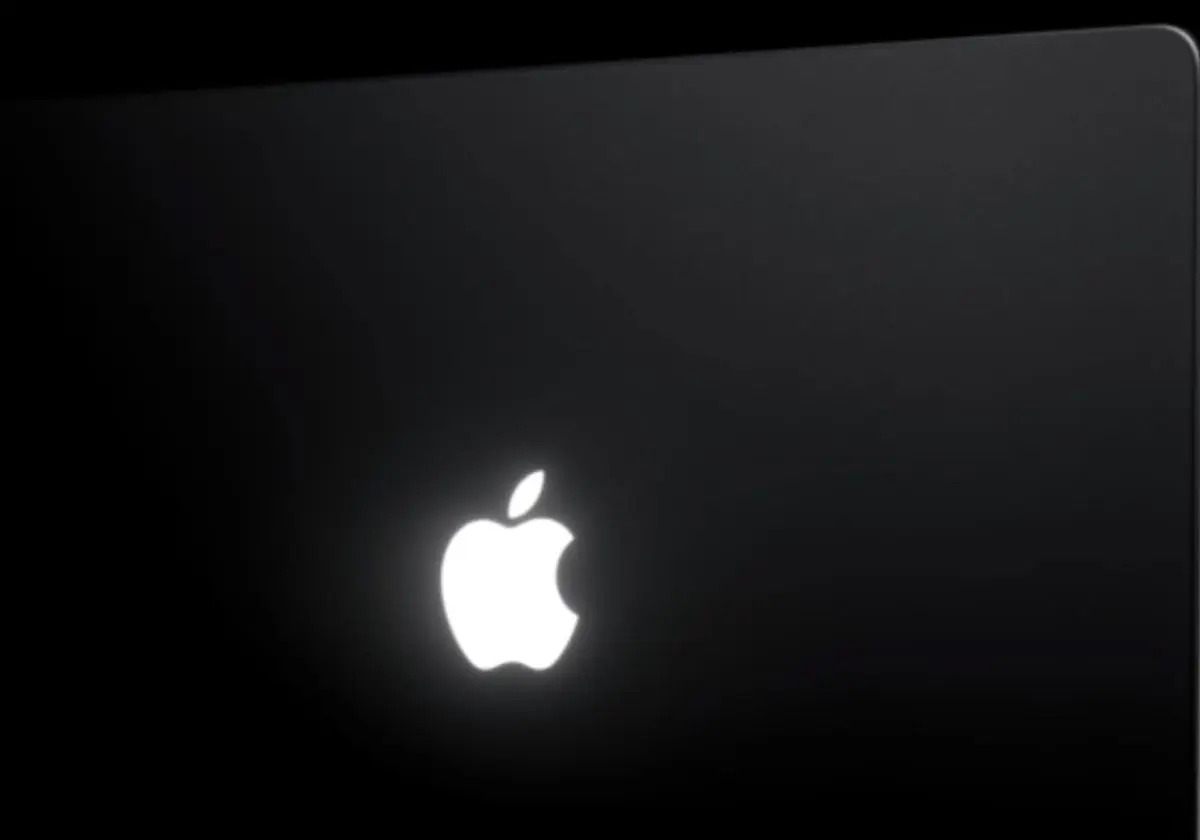

C’est un détail qui n’aura pas échappé aux nostalgiques des anciens Mac : Apple fait renaître le logo lumineux au dos de l’écran du MacBook Pro. La nouvelle génération équipée de l’écran PROLED XDR retrouve ainsi un élément esthétique emblématique, disparu des ordinateurs portables de la marque depuis plusieurs années.
Mais cette signature visuelle ne plaira pas forcément à tout le monde. Certains utilisateurs préféreront conserver un capot discret, notamment dans une pièce sombre ou pendant une réunion. Apple ne propose pas de réglage directement accessible dans les paramètres de macOS, mais une commande Terminal permet de désactiver l’éclairage.
Un logo lumineux qui s’adapte à la lumière ambiante
Le fonctionnement du logo est entièrement automatique. Lorsque le MacBook Pro est allumé et qu’il n’est pas en veille, le logo situé à l’arrière de l’écran reste éclairé. macOS ajuste son intensité en tenant compte de la luminosité de l’écran et de la lumière ambiante.
Dans une pièce sombre, l’éclairage devient ainsi plus discret pour éviter d’attirer excessivement l’attention. À proximité d’une fenêtre ou dans un environnement très lumineux, il gagne en intensité. L’utilisateur n’a donc aucun réglage à effectuer au quotidien.
Ce retour rappelle une époque où le logo Apple rétroéclairé faisait partie des signes distinctifs des MacBook. Sa disparition avait marqué un changement esthétique important dans la gamme, et son retour devrait séduire les utilisateurs attachés à cette identité visuelle.
Comment désactiver le logo lumineux du MacBook Pro ?
Pour éteindre le logo, il faut passer par le Terminal. La commande n’est pas proposée dans les Réglages Système de macOS. Il suffit d’ouvrir l’application Terminal, depuis le dossier Applications puis Utilitaires, ou en la recherchant avec Spotlight.
Copiez ensuite la commande suivante et appuyez sur Entrée :
sudo defaults write com.apple.CoreBrightness LEBacklightMode -int 0macOS demande alors le mot de passe administrateur. Lors de sa saisie dans le Terminal, aucun caractère ni astérisque ne s’affiche : c’est un comportement normal. Validez avec Entrée. Le logo doit alors s’éteindre immédiatement.
Toutefois, il faut noter que ce réglage ne concerne pas uniquement le compte utilisateur depuis lequel la commande est exécutée. Il s’applique à l’ensemble des utilisateurs du Mac. D’après la source, le paramètre est également conservé lors d’un transfert des données vers un nouvel ordinateur.
Comment rallumer le logo Apple ?
Si vous souhaitez finalement retrouver l’éclairage, la manipulation est tout aussi simple. Ouvrez à nouveau le Terminal et exécutez cette commande :
sudo defaults delete com.apple.CoreBrightness LEBacklightModeCette opération supprime le réglage personnalisé et permet au comportement automatique de reprendre. En cas de réinstallation complète de macOS, le logo lumineux devrait également retrouver son fonctionnement par défaut.
Apple fait donc le choix de remettre en avant un élément emblématique de ses anciens MacBook, tout en laissant une possibilité de désactivation à ceux qui préfèrent un ordinateur plus discret. Reste que l’absence d’un simple interrupteur dans les Réglages Système rend cette option beaucoup moins accessible qu’elle ne pourrait l’être.


