

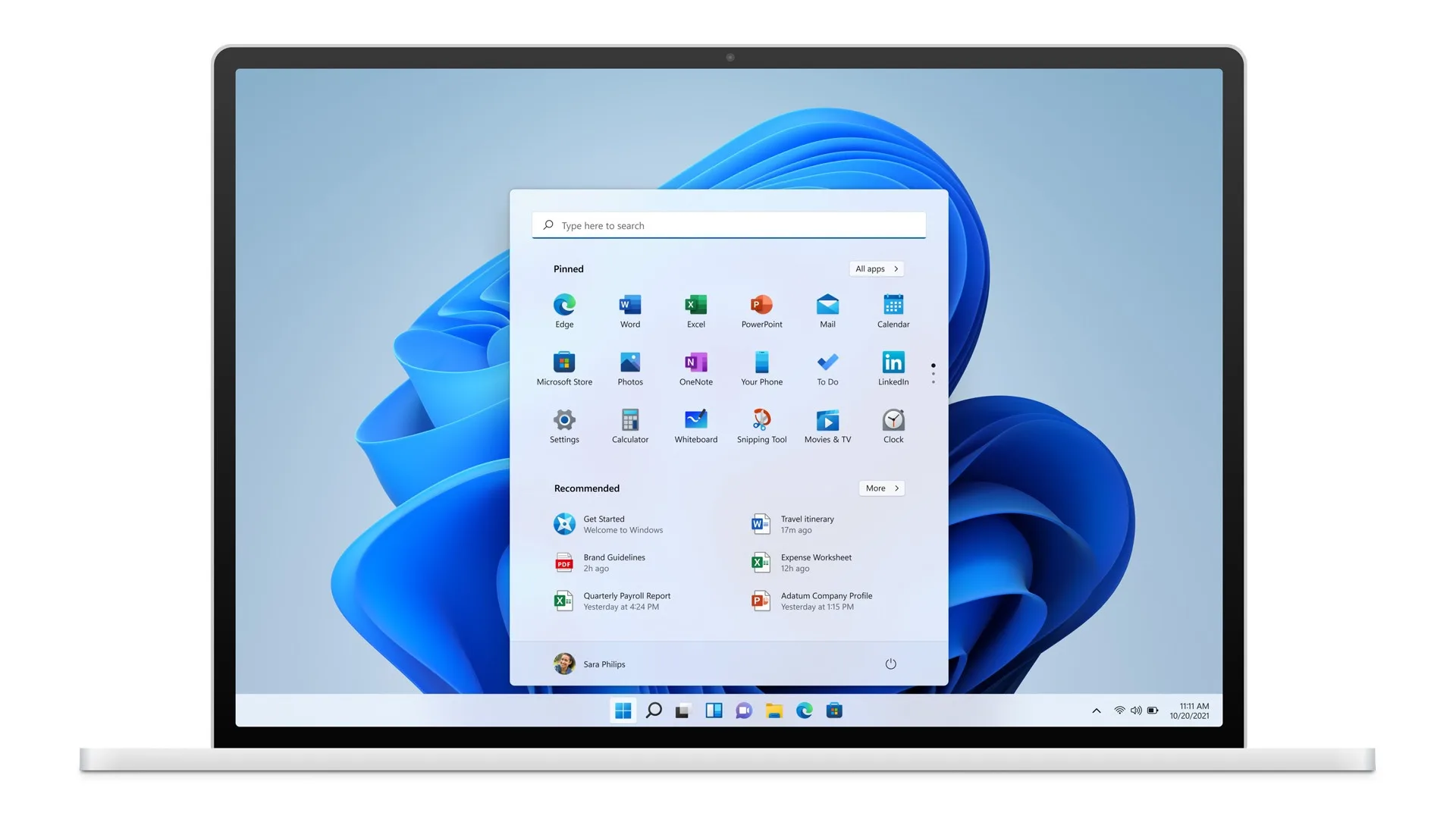

Généralement, pour tuer une tâche et ses processus, vous devez ouvrir le Gestionnaire des tâches sous Windows 11. Mais, il existe un astucieux nouveau moyen de tuer une tâche à partir de la barre des tâches elle-même, qui est caché dans les Paramètres du développeur et désactivé par défaut.
Lorsque le paramètre est activé, vous pouvez simplement cliquer avec le bouton droit de la souris sur n’importe quelle application de la barre des tâches de Windows 11 et mettre fin à la tâche d’un simple clic.
Cela dit, vous ne pouvez pas mettre fin à la tâche pour l’Explorateur Windows (explorer.exe). Pour cela, vous devez toujours ouvrir le Gestionnaire des tâches. Il aurait été intéressant que Microsoft ajoute au moins une option de redémarrage pour l’Explorateur Windows dans la barre des tâches. Néanmoins, suivez les étapes ci-dessous pour activer la possibilité de tuer des tâches à partir de la barre des tâches de Windows 11.
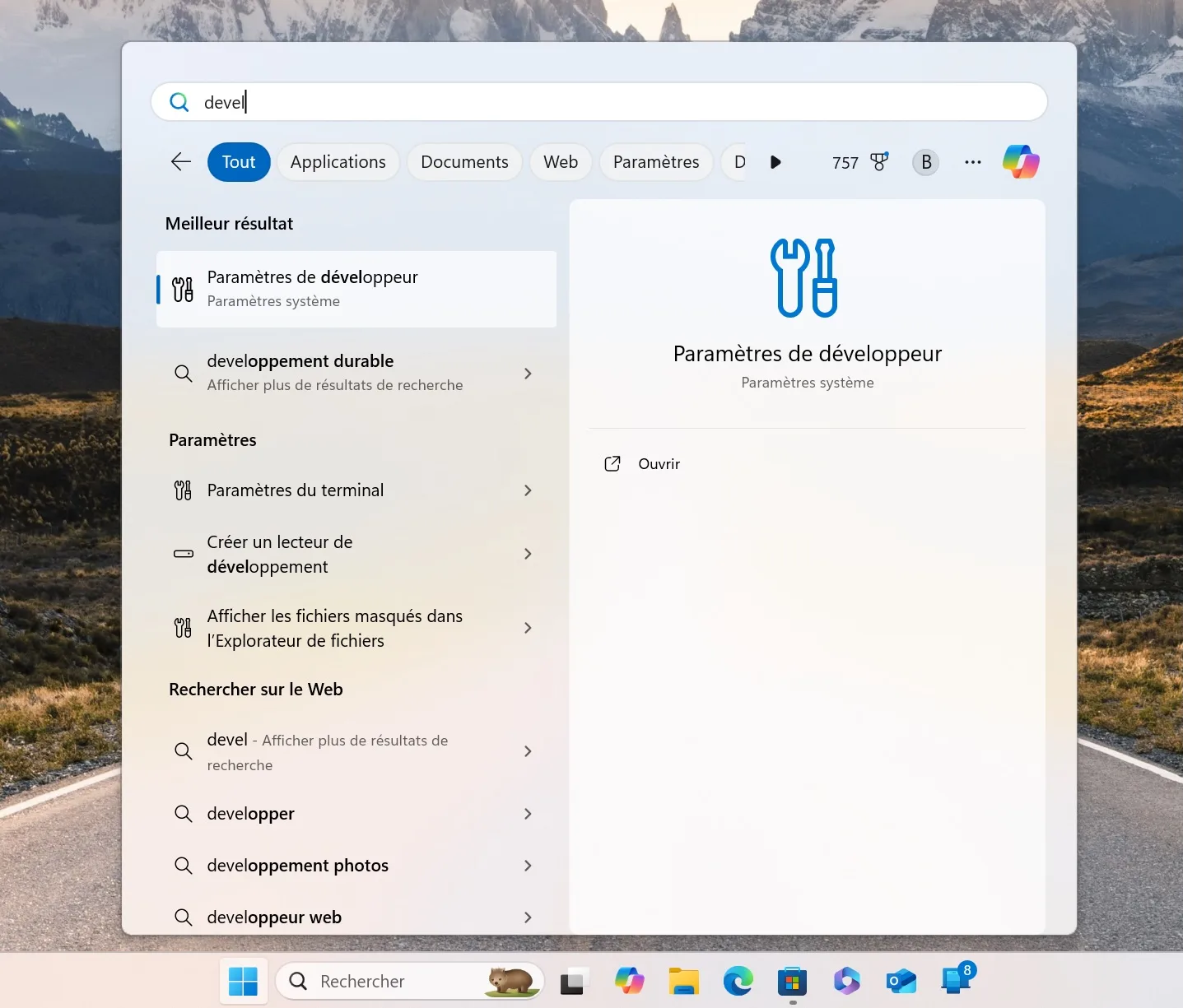
- Ouvrez le menu Démarrer et recherchez « Paramètres du développeur » ici. Cliquez pour l’ouvrir.
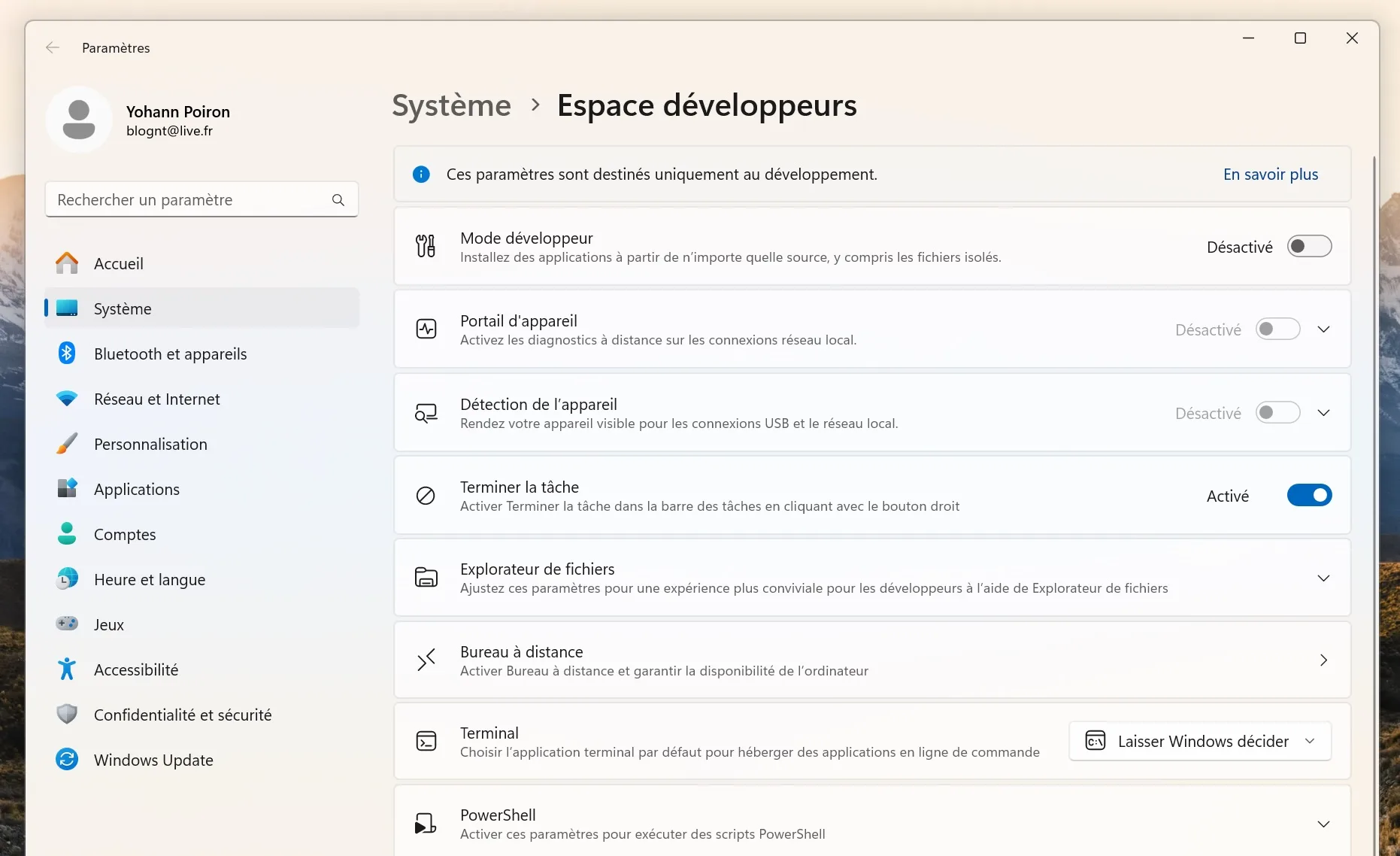
- Sous Paramètres de développement, activez simplement la case à cocher « Terminer la tâche » pour activer l’option permettant de terminer un processus en cliquant avec le bouton droit de la souris sur l’application dans la barre des tâches. Voilà, c’est fait.
- Une fois la fonctionnalité activée, cliquez avec le bouton droit de la souris sur n’importe quelle application active dans la barre des tâches pour trouver l’option « Terminer la tâche ». Sélectionnez « Terminer la tâche » pour mettre fin à la tâche immédiatement.
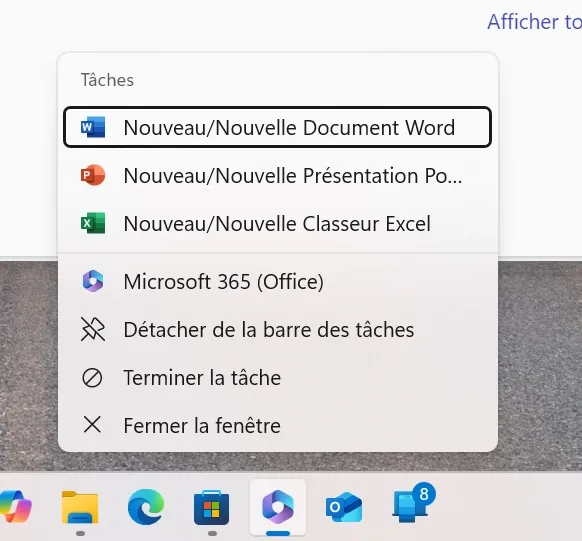
Lors de mes tests, cela a fonctionné sur Windows 11 24H2 !