
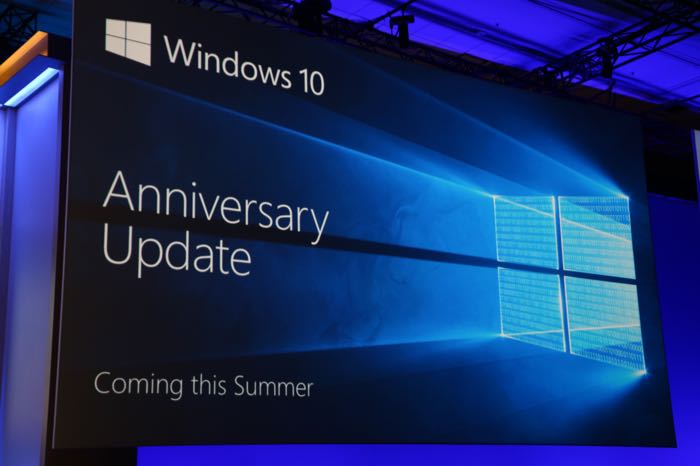

Eh bien, aujourd’hui est le grand jour que beaucoup d’entre vous ont attendu — du moins ceux qui sont passés sur le plus récent système d’exploitation de Microsoft, Windows 10. En effet, la tant attendue, et discutée, mise à jour d’anniversaire « Anniversary Update » est actuellement déployée, remplie de toutes sortes de goodies.
Gardez à l’esprit que ce n’est pas un déploiement massif de la part de Microsoft, où plus de 350 millions d’appareils fonctionnant maintenant sous son dernier système d’exploitation vont recevoir la mise à jour. En effet, le déploiement sera géré par étapes. En d’autres termes, certaines personnes vont l’obtenir plus tôt que les autres, et vous pourriez avoir à attendre un peu avant qu’elle ne soit disponible sur votre machine.
En tout cas, récupérer la dernière mise à jour majeure de Windows 10 est d’une simplicité en soi. Si vous voulez vérifier manuellement si la mise à jour n’a pas encore surgi pour votre PC, procédez comme suit :
- Cliquez sur le menu Démarrer (coin inférieur gauche du bureau)
- Cliquez sur « Paramètres »
- Cliquez sur « Mise à jour et sécurité »
- Cliquez sur « Rechercher des mises à jour »
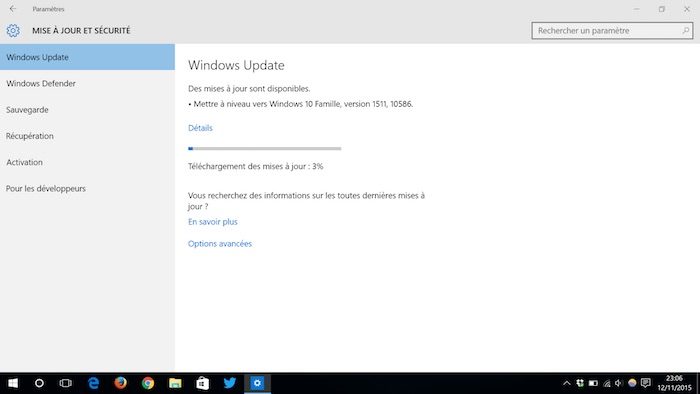
Pour Windows 10 Famille, ce sera automatique
Bien sûr, Windows 10 Famille est configuré pour télécharger automatiquement les mises à jour par défaut de toute façon — il n’y a pas d’option pour bloquer manuellement ces dernières comme avec les précédentes versions de Windows. Autrement dit, votre PC va installer la mise à jour par lui-même dès qu’elle sera disponible.
Il n’y a pas de danger de la manquer, et Microsoft veut s’assurer de cela. Mais, en allant manuellement dans les menus, pourrait accélérer le processus de mise à niveau.
Alors, l’avez-vous ? Si vous voulez en savoir plus concernant la mise à jour Anniversary Update de Windows 10, consultez cet article.