
Aller au contenu principal
BlogNT

Astuce

Comment utiliser plusieurs bureaux virtuels dans Windows 11 (et Windows 10)

Durée 5 minutes
Niveau Débutant
Requiert Un PC sous Windows 11 ou Windows 10
Étapes 5
Comment utiliser plusieurs bureaux virtuels dans Windows 11 (et Windows 10)
L'ESSENTIEL
  • Windows + Tab ouvre la vue des tâches, d’où l’on crée un « Nouveau bureau ».
  • Windows + Ctrl + D crée un bureau, Windows + Ctrl + flèches change de bureau, Windows + Ctrl + F4 ferme le bureau en cours.
  • Chaque bureau peut avoir son nom et son fond d’écran.

Les bureaux virtuels de Windows 11 permettent de répartir vos fenêtres sur plusieurs écrans imaginaires : un bureau pour le travail, un pour les loisirs, un par projet. On passe de l’un à l’autre d’un raccourci clavier, sans fermer quoi que ce soit.

Publicité

Les raccourcis à retenir

  • Windows + Tab : ouvre la vue des tâches, avec tous vos bureaux en bas de l’écran ;
  • Windows + Ctrl + D : crée un nouveau bureau ;
  • Windows + Ctrl + flèche droite ou gauche : passe au bureau suivant ou précédent ;
  • Windows + Ctrl + F4 : ferme le bureau en cours, ses fenêtres passant sur le bureau voisin.

Personnaliser chaque bureau

Chaque bureau peut porter un nom et un fond d’écran différent (une image, pas un diaporama ni une couleur unie). Dans Paramètres > Système > Multitâche > Bureaux, vous choisissez aussi si la barre des tâches montre les fenêtres de tous les bureaux ou seulement celles du bureau en cours.

Et sous Windows 10 ?

Les raccourcis sont les mêmes, et les bureaux se renomment aussi depuis la vue des tâches. Windows 10 ne permet pas, en revanche, de donner un fond d’écran différent à chaque bureau.

Windows 10 n’est plus pris en charge par Microsoft depuis le 14 octobre 2025 : il ne reçoit plus de correctifs de sécurité gratuits, sauf inscription au programme de mises à jour de sécurité étendues (ESU). Si votre PC est compatible, passer à Windows 11 reste la solution la plus sûre.

À lire aussi : notre dossier Windows 11 : versions, nouveautés et compatibilité.

Pas à pas

Étape 01

Ouvrez la vue des tâches

Survolez l’icône Vue des tâches de la barre des tâches, ou appuyez sur Windows + Tab.

Astuce. Si l’icône n’apparaît pas, activez-la dans les paramètres de la barre des tâches (clic droit sur la barre).
Étape 02

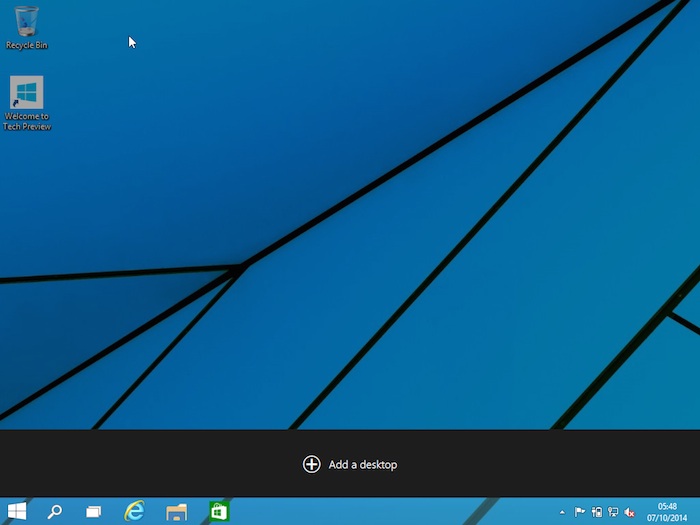
Créez un bureau

Sélectionnez Nouveau bureau, ou appuyez directement sur Windows + Ctrl + D.

Étape 03

Renommez-le

Dans la vue des tâches, sélectionnez le nom du bureau (« Bureau 2 ») et tapez le nom de votre choix.

Étape 04

Donnez-lui son fond d’écran

Dans la vue des tâches, faites un clic droit sur le bureau, choisissez Choisir l’arrière-plan, puis une image.

Étape 05

Rangez vos fenêtres

Dans la vue des tâches, faites glisser une fenêtre vers le bureau voulu. Passez ensuite d’un bureau à l’autre avec Windows + Ctrl + flèche gauche ou droite.

Troubleshooting

Ça n'a pas marché ?

Que deviennent les fenêtres quand on ferme un bureau ?

Elles ne se ferment pas : elles passent sur le bureau voisin.

Les bureaux sont-ils conservés après un redémarrage ?

Oui, Windows 11 garde vos bureaux, leurs noms et leurs fonds d’écran. Les applications, elles, ne se rouvrent pas toutes seules sur le bon bureau.

Publicité
Sujets abordés

Une erreur dans cet article ? Signalez-la : nous la vérifions sous 48 h, et toute correction est datée et visible dans l'article. Voir nos corrections