


Récemment, Google a annoncé la dernière version d’Android nommée Oreo. Et, la firme a promis de pousser celle-ci aux périphériques Pixel et Nexus. Malheureusement, pour les propriétaires d’autres appareils Android, on ne sait pas quand Oreo sera disponible.
Bien que vous puissiez être déçu d’une telle annonce, sachez que certains développeurs ont compris comment obtenir le lanceur Android Oreo sur des périphériques non pris en charge actuellement. Ils ont porté le nouveau lanceur (Launcher) Pixel 2.0 ou Oreo vers un fichier APK qui peut être installé sur n’importe quel smartphone Android. Et, comme vous allez le voir dans la suite de cet article, l’installation est vraiment aisée et ne demandera pas de tâches complexes.
L’utilisateur de Reddit Amir Z et un autre développeur Android nommé DeleteScape ont pu installer ce paquet sur un certain nombre de smartphones Android qui ne peuvent normalement pas obtenir la mise à jour. Heureusement, ce n’est pas trop difficile à faire par vous-même.
Pour installer le lanceur Android Oreo sur votre appareil Android, voici les quelques étapes à suivre.
Installation
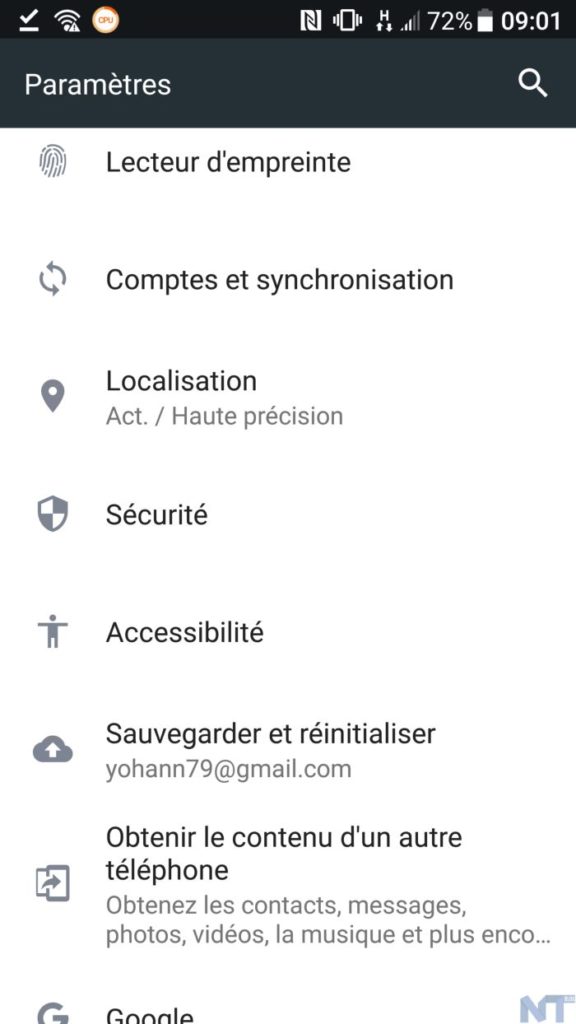
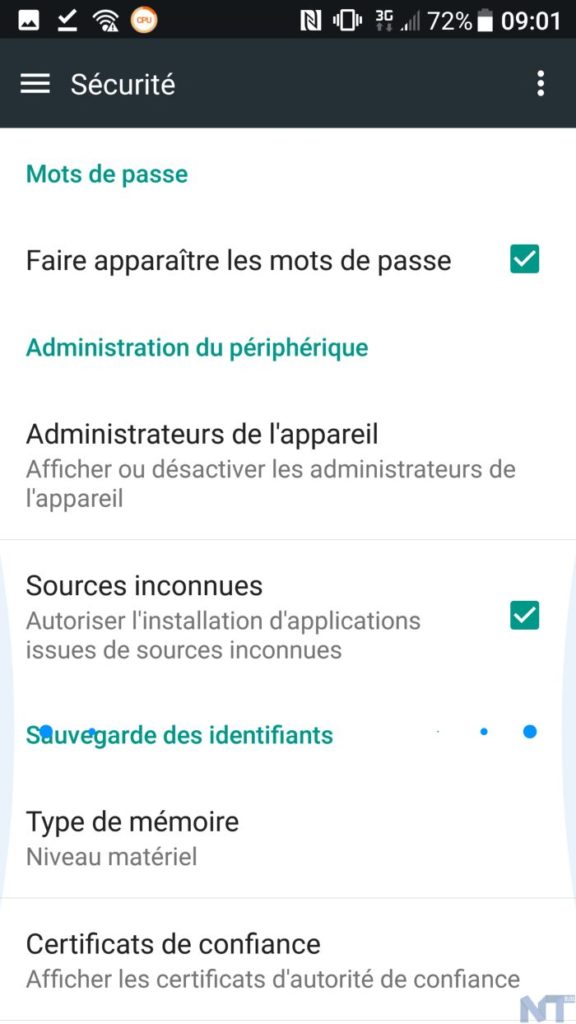
Tout d’abord, il sera nécessaire d’autoriser l’installation d’applications à partir de sources inconnues sur votre smartphone. Pour ce faire, allez dans Paramètres et cliquez sur Sécurité. De là, trouvez « Sources inconnues » et faites glisser la barre vers la droite pour l’allumer.
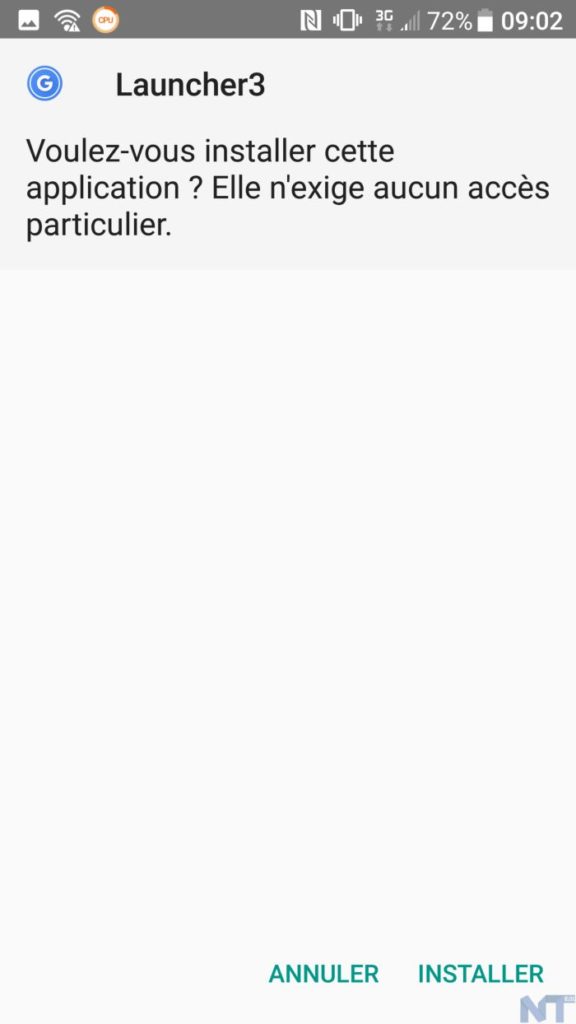
Ensuite, téléchargez le fichier APK (fichier d’installation de l’application Android) Launcher3-aosp-debug.apk depuis ce lien. Après l’avoir téléchargé, cliquez dessus, et appuyez sur le bouton « Installer ».
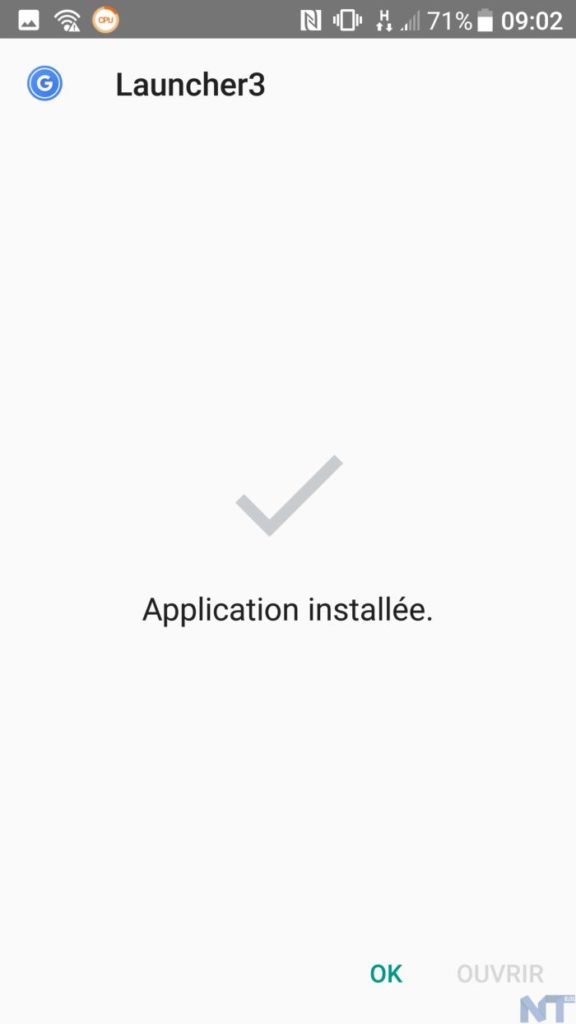
Une fois que le lanceur est installé, appuyez sur le bouton d’accueil et sélectionnez « Toujours », de sorte que Launcher3 fonctionnera chaque fois que vous cliquez sur le bouton d’accueil. Ceci définit essentiellement Launcher3 comme votre lanceur par défaut. Ensuite, activez les notifications relatives au Launcher3 lorsque vous y êtes invité.
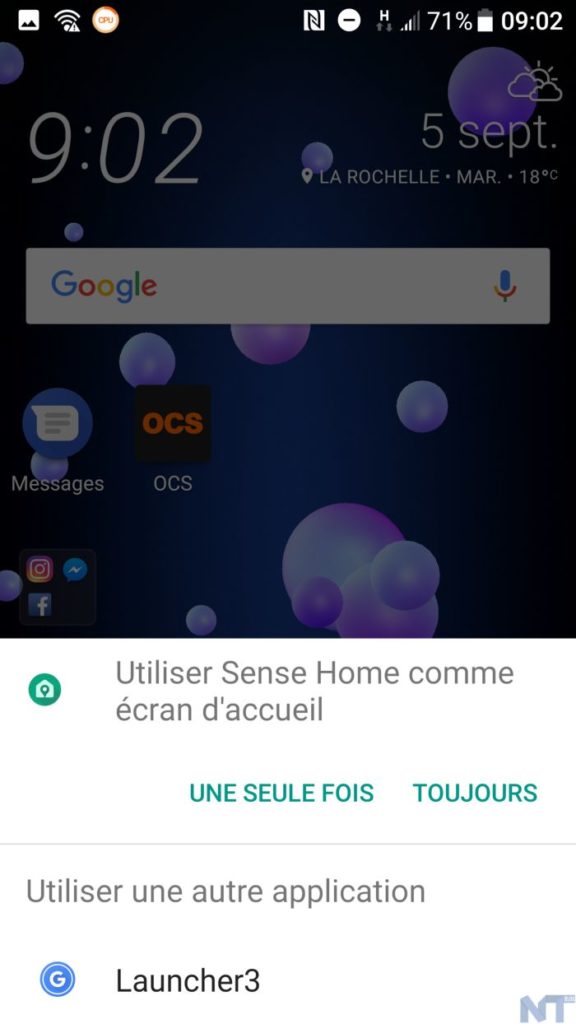
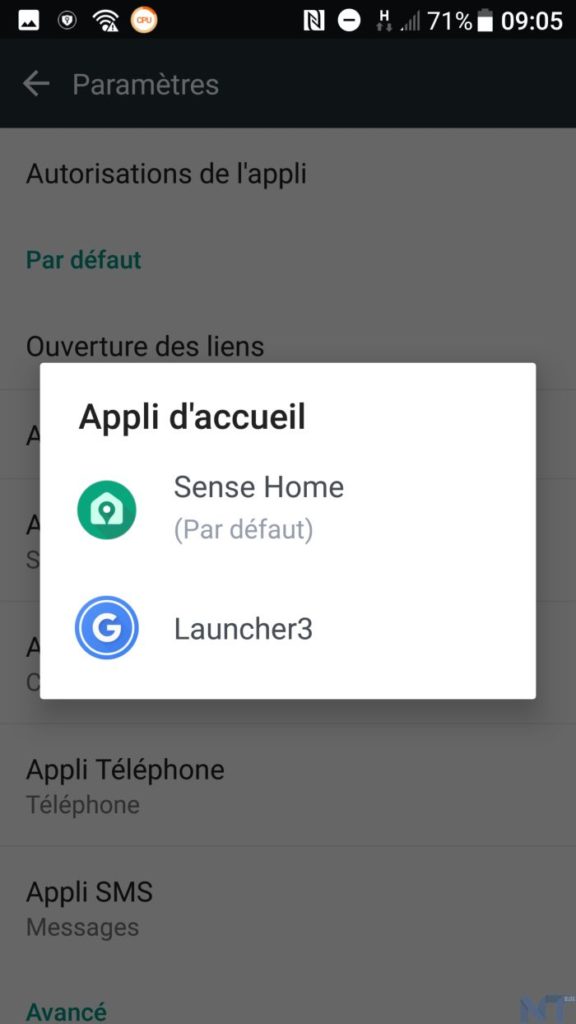
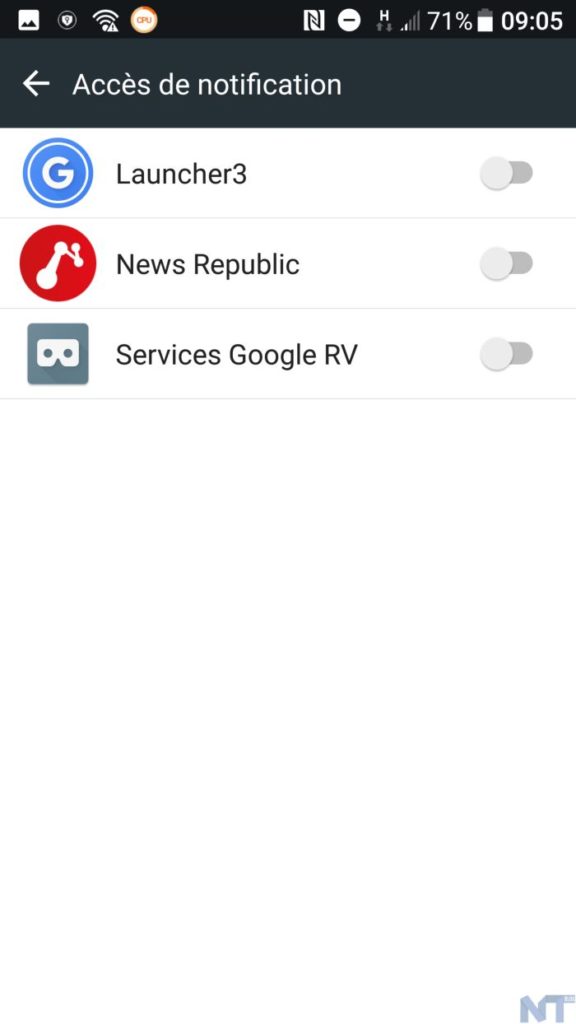
Et voilà le tour est joué !
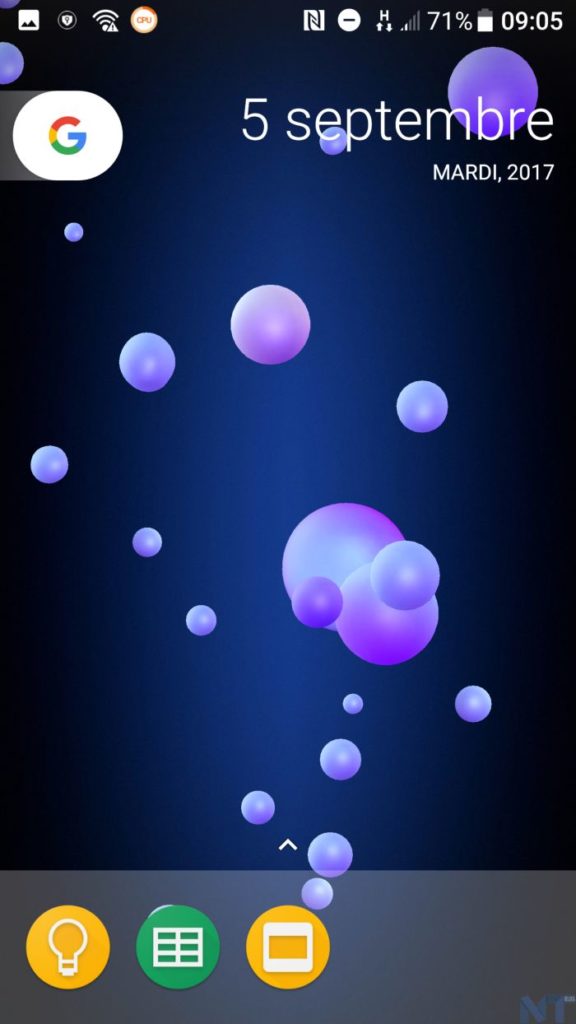
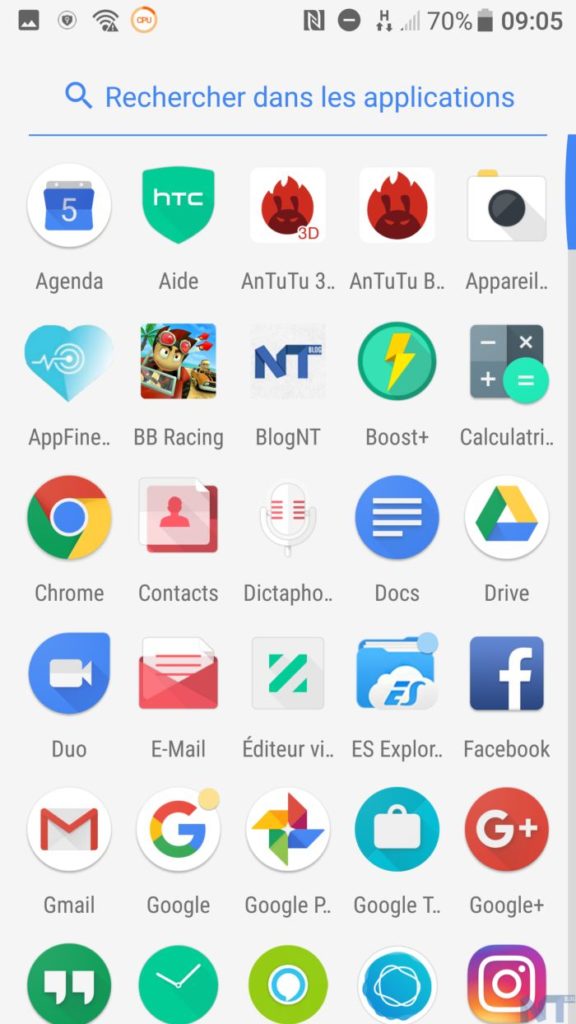
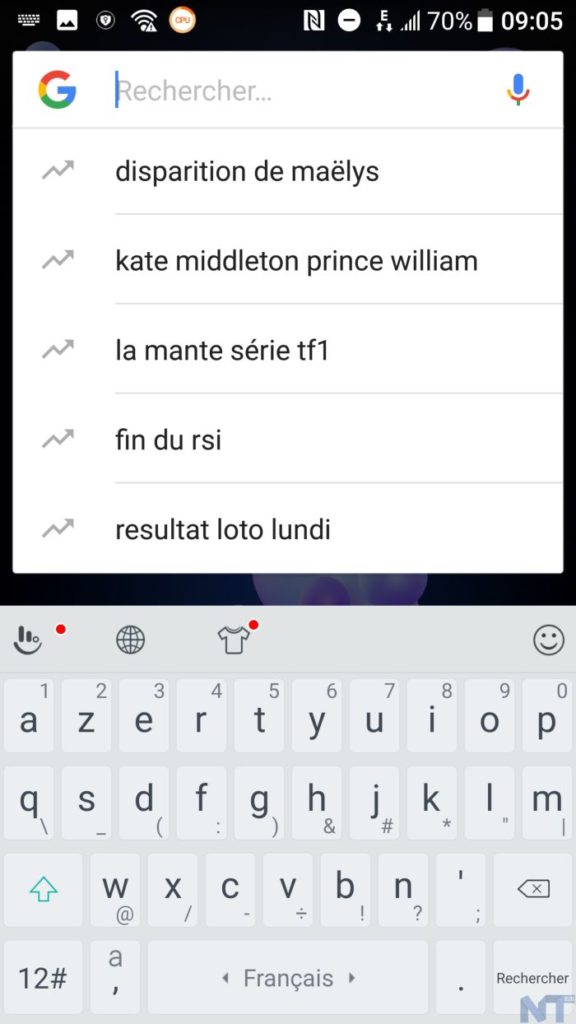
Annuler l’installation
Accédez aux Paramètres, puis allez dans le menu « Applications ». Après avoir ciblé l’application Launcher3, sélectionnez-la. Appuyez sur Ouvrir par défaut et appuyez sur le bouton « Désinstaller ».

Le lanceur Android Oreo n’est pas tellement différent du lanceur pour Nougat. Il y a de petits changements subtils qui rendent ce dernier légèrement meilleur. Puisque l’auto-installation est si facile à faire, et à annuler, vous pouvez essayer les yeux fermés.