

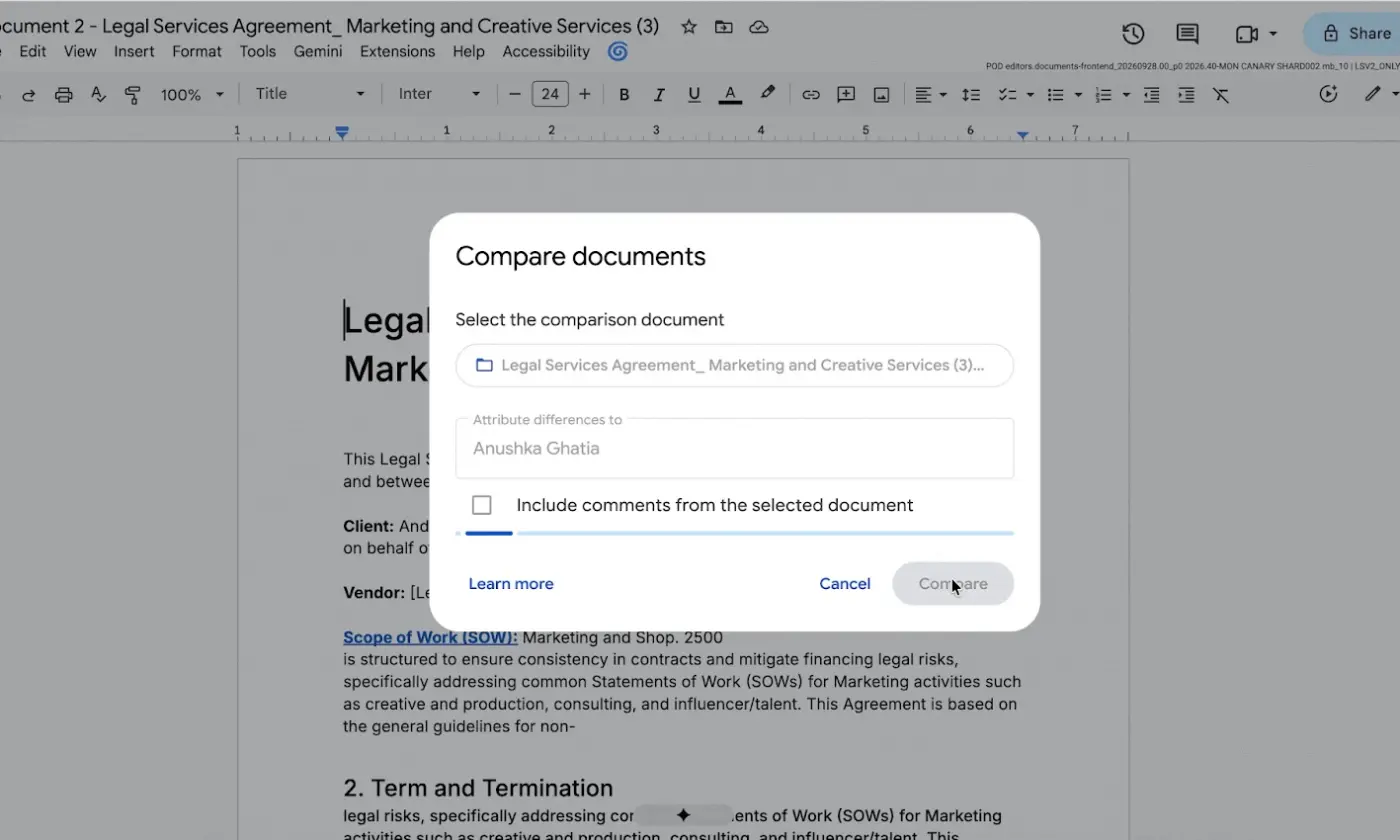

Il est désormais possible de comparer des fichiers Word dans Google Docs sans les convertir. Google a annoncé le 16 novembre sur son blog Workspace Updates que l’outil Comparer des documents accepte désormais directement les fichiers .docx, une évolution que Chandu Thota, responsable de l’ingénierie Google Workspace, a reprise sur X.
Jusqu’ici, l’outil, accessible depuis le menu Outils, ne reconnaissait pas les .docx. Il fallait d’abord convertir le fichier au format Google Docs, ce qui multipliait les copies dans Drive. Google précise que les fichiers .docx peuvent désormais être comparés directement, sans conversion, ce qui devrait réduire le nombre de copies converties stockées.
Comment comparer un fichier Word dans Google Docs
La démarche est simple. On enregistre d’abord dans Drive le document Word modifié, puis on ouvre le document d’origine dans Google Docs. Dans le menu Outils, on choisit Comparer des documents et on sélectionne le fichier .docx. Docs génère alors un nouveau document de comparaison, dans lequel les modifications apparaissent sous forme de suggestions de modification.
Les commentaires du document Word peuvent être transférés. Selon Chandu Thota, aucun des deux fichiers d’origine n’est modifié. Sa publication cite un cas typique : un contrat revenu de chez l’avocat au format Word, qu’on compare à sa propre version Google Docs pour relire les différences comme des suggestions, sans conversion préalable.
We are making it easier to work across Microsoft Word and Google Docs.
Next time your outside counsel sends back a revised contract as a Word document, you can compare it with your Google Doc and review the differences as suggested edits—without converting their .docx file.
🧵 1/3
— Chandu Thota (@ChanduThota) November 25, 2026
Pour qui, et sans réglage d’administrateur
Google propose la fonction à tous les clients Workspace, aux abonnés Workspace Individual et aux titulaires d’un compte Google personnel. Elle s’active automatiquement à l’ouverture d’un .docx dans Docs, et les administrateurs ne peuvent pas la configurer. Le déploiement est déjà terminé pour les domaines en Rapid Release comme en Scheduled Release : les clients de ce second mode n’ont donc pas à attendre.
Attention toutefois : l’annonce ne mentionne ni taille maximale de fichier, ni disponibilité par pays ou par langue. Selon un guide qui s’appuie sur la page d’aide de Google, la comparaison ne prendrait pas en compte les changements de disposition en colonnes ni de largeur de colonnes des tableaux, ce que nous n’avons pas pu vérifier. Le fichier Word doit aussi se trouver dans Drive.
Pour les équipes qui échangent des documents avec des interlocuteurs restés sous Word, la nouveauté retire une étape agaçante. Reste à voir si la fidélité de la comparaison sur des documents longs et très mis en forme convaincra les juristes, pour qui chaque modification compte.