

Aller au contenu principal
BlogNT

Astuce

Comment personnaliser l’Explorateur de fichiers de Windows 11 (et Windows 10)

Durée 5 minutes
Niveau Débutant
Requiert Un PC sous Windows 11 ou Windows 10
Étapes 5
Comment personnaliser l’Explorateur de fichiers de Windows 11 (et Windows 10)
L'ESSENTIEL
  • Afficher > Afficher > Extensions de nom de fichier, et Éléments masqués pour les fichiers cachés.
  • Ctrl + T ouvre un nouvel onglet dans l’Explorateur.
  • Dans les options (…), « Ouvrir l’Explorateur de fichiers dans » permet de démarrer sur Ce PC.

L’Explorateur de fichiers de Windows 11 cache par défaut des informations utiles, comme les extensions des fichiers, et s’ouvre sur une page d’accueil que tout le monde n’apprécie pas. Quelques réglages suffisent pour l’adapter.

Publicité

Pourquoi afficher les extensions

Par défaut, Windows masque l’extension des types de fichiers connus : un fichier « facture.pdf.exe » s’affiche alors « facture.pdf », un piège classique des pièces jointes malveillantes. Afficher les extensions permet de savoir d’un coup d’œil ce que l’on ouvre.

Les onglets et l’accueil

Comme un navigateur, l’Explorateur de Windows 11 ouvre plusieurs dossiers dans la même fenêtre, avec des onglets (Ctrl + T pour un nouvel onglet, Ctrl + W pour le fermer). La page Accueil regroupe vos fichiers récents et vos favoris ; on peut lui préférer « Ce PC », qui montre directement les disques.

Et sous Windows 10 ?

Les mêmes cases se trouvent dans l’onglet Affichage du ruban, et l’option d’ouverture sur « Ce PC » dans Fichier > Modifier les options des dossiers et de recherche. Windows 10 n’a pas d’onglets dans l’Explorateur.

Windows 10 n’est plus pris en charge par Microsoft depuis le 14 octobre 2025 : il ne reçoit plus de correctifs de sécurité gratuits, sauf inscription au programme de mises à jour de sécurité étendues (ESU). Si votre PC est compatible, passer à Windows 11 reste la solution la plus sûre.

Source : aide de Microsoft, « Explorateur de fichiers dans Windows ».

À lire aussi : notre dossier Windows 11 : versions, nouveautés et compatibilité ; Faire une capture d’écran sur Windows 11 ; Changer les applications par défaut dans Windows 11.

Pas à pas

Étape 01

Ouvrez l’Explorateur

Appuyez sur Windows + E.

Étape 02

Affichez les extensions

Dans la barre du haut, cliquez sur Afficher, puis Afficher, et cochez Extensions de nom de fichier.

Étape 03

Affichez les fichiers cachés (si besoin)

Dans le même menu, cochez Éléments masqués.

Astuce. Ne supprimez pas de fichier caché du système sans savoir à quoi il sert.
Étape 04

Démarrez sur Ce PC

Cliquez sur les trois points (…), puis Options. Dans « Ouvrir l’Explorateur de fichiers dans », choisissez Ce PC et validez.

Étape 05

Utilisez les onglets

Appuyez sur Ctrl + T pour ouvrir un nouvel onglet, ou faites un clic droit sur un dossier puis Ouvrir dans un nouvel onglet.

Troubleshooting

Ça n'a pas marché ?

Comment épingler un dossier pour le retrouver vite ?

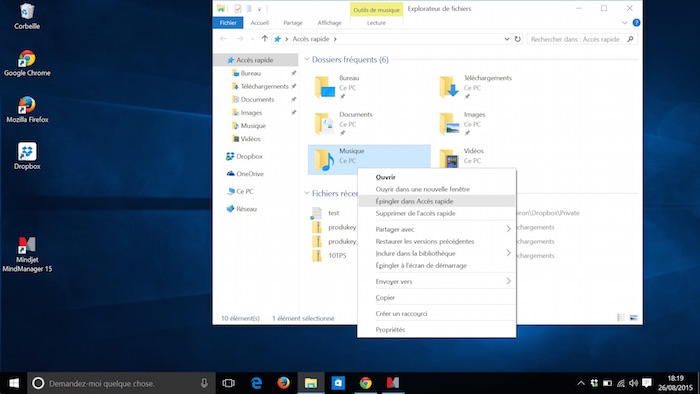
Clic droit sur le dossier, puis Épingler à Accès rapide : il apparaît dans le volet de gauche.

Peut-on retrouver le ruban de Windows 10 ?

Non, Windows 11 a remplacé le ruban par une barre de commandes plus simple ; les mêmes options se trouvent dans Afficher et dans le menu (…).

Publicité
Sujets abordés

Une erreur dans cet article ? Signalez-la : nous la vérifions sous 48 h, et toute correction est datée et visible dans l'article. Voir nos corrections