Comment sécuriser WhatsApp Web avec un mot de passe ?
Durée2 minutes
NiveauDébutant
RequiertUn compte WhatsApp actif et son téléphone à portée de main
Étapes8
Yohann Poiron
·
PUBLIÉ
· MIS À JOUR
L'ESSENTIEL
Le verrouillage d'écran se trouve dans Paramètres > Confidentialité > Verrouillage d'écran, avec un mot de passe d'au moins six caractères.
Le délai d'inactivité se règle à 1 minute, 15 minutes ou 1 heure : sur un poste partagé, seule la minute protège vraiment.
Le mot de passe local ne protège pas le compte : les passkeys et la vérification en deux étapes s'en chargent, et la liste des appareils connectés mérite un contrôle régulier.
WhatsApp propose un verrouillage d’écran qui protège WhatsApp Web par un mot de passe. La fonction existe depuis des années, mais elle n’a jamais été aussi utile : la version navigateur ne sert plus seulement à lire des messages. Elle gère désormais les appels audio et vidéo et permet même de consulter et annoter des PDF sans quitter la conversation.
Publicité
Autrement dit, un onglet WhatsApp laissé ouvert sur un poste partagé expose bien plus qu’il y a deux ans. Voici comment activer ce verrouillage, verrouiller des conversations une par une, et sécuriser le compte lui-même.
Pas à pas
Les 8 étapes
Étape01
Ouvrez les paramètres de WhatsApp Web
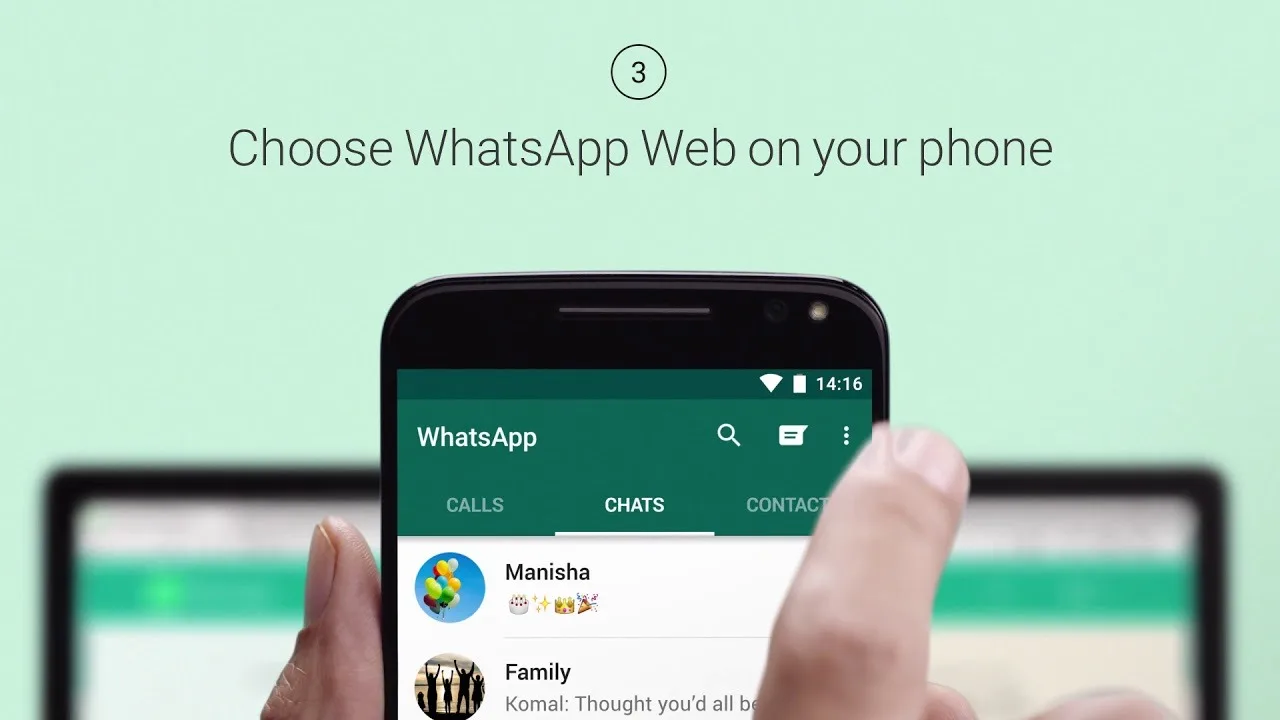
Dans la fenêtre de WhatsApp Web, ouvrez le menu en haut de votre liste de discussions — les trois points verticaux, ou l’icône Paramètres selon la version de l’interface — puis entrez dans Paramètres.
!Astuce. Le raccourci fonctionne aussi bien dans le navigateur que dans l’application WhatsApp Desktop.
Étape02
Entrez dans Confidentialité, puis Verrouillage d’écran
Dans la colonne des paramètres, ouvrez Confidentialité, puis Verrouillage d’écran. C’est le réglage qui protège toute la fenêtre, et non une conversation en particulier.
Étape03
Définissez votre mot de passe
Cochez la case Verrouillage de l’écran, saisissez le mot de passe voulu, confirmez-le puis validez. Il doit comporter au moins six caractères et n’accepte que des lettres, des chiffres et les signes de ponctuation courants.
!Astuce. Ce mot de passe est propre à WhatsApp Web : choisissez-en un différent de celui de votre session Windows ou macOS.
Étape04
Choisissez le délai de verrouillage automatique
Sélectionnez ensuite le délai d’inactivité au bout duquel la fenêtre se verrouille toute seule : 1 minute, 15 minutes ou 1 heure. Sur un poste partagé, la minute est le seul réglage réellement protecteur. Si vous fermez WhatsApp Web, le verrouillage s’applique immédiatement.
Étape05
Verrouillez manuellement quand vous quittez votre poste
Sans attendre le délai, vous pouvez verrouiller à la demande : ouvrez le même menu en haut de la liste des discussions et choisissez Verrouiller l’écran. C’est le réflexe à prendre avant de s’éloigner de l’ordinateur.
Étape06
Verrouillez aussi certaines conversations individuellement
Le verrouillage d’écran protège toute la fenêtre. Pour aller plus loin, WhatsApp permet de verrouiller une discussion précise, qui est alors rangée dans un dossier à part et masquée de la liste principale. Utile quand l’ordinateur reste déverrouillé mais que quelques conversations doivent rester invisibles.
!Astuce. Les deux protections se cumulent : verrouillage d’écran pour le poste partagé, verrouillage de discussion pour les échanges sensibles.
Étape07
Pour désactiver le verrouillage
Retournez dans Paramètres > Confidentialité > Verrouillage d’écran, décochez la case, saisissez votre mot de passe actuel et validez. La protection est retirée immédiatement.
Étape08
Sécurisez le compte lui-même, pas seulement la fenêtre
Un mot de passe local ne protège pas votre compte en cas de tentative de prise de contrôle. WhatsApp permet désormais d’enregistrer plusieurs passkeys sur un même compte — empreinte, reconnaissance faciale ou code de l’appareil, sans SMS interceptable — et sa vérification en deux étapes accepte de vrais mots de passe. Complétez avec les outils anti-arnaque de la messagerie, comme le silence aux appelants inconnus.
!Astuce. Vérifiez régulièrement la liste des appareils connectés dans Paramètres : une session oubliée sur un ordinateur partagé reste ouverte des semaines.
?
Troubleshooting
Ça n'a pas marché ?
01
J’ai oublié le mot de passe de WhatsApp Web, comment le réinitialiser ?
Il n’existe pas de récupération : le mot de passe n’est pas stocké sur votre compte. Prenez votre téléphone, ouvrez WhatsApp, allez dans la liste des appareils connectés et déconnectez la session concernée. Il ne reste plus qu’à rescanner le QR code pour repartir sur une session neuve.
02
Le verrouillage d’écran chiffre-t-il mes messages ?
Non. Les conversations WhatsApp sont déjà chiffrées de bout en bout pendant leur transport ; le verrouillage d’écran est une protection d’affichage, qui empêche simplement quelqu’un de lire vos discussions sur l’écran resté ouvert.
03
Faut-il l’activer sur un ordinateur personnel ?
Ce n’est pas indispensable si vous êtes seul à y avoir accès et que votre session est déjà protégée. Le réglage prend tout son sens sur un poste partagé, en open space ou sur un ordinateur familial.
04
WhatsApp Desktop présente-t-il des risques particuliers ?
Les attaques ne visent pas le verrouillage d’écran mais l’utilisateur : Kaspersky a documenté une campagne de malware diffusée via WhatsApp Desktop. N’ouvrez pas les pièces jointes exécutables reçues d’un inconnu, même si la conversation paraît légitime.
Publicité
Sujets abordés
Une erreur dans cet article ? Signalez-la :
nous la vérifions sous 48 h, et toute correction est datée et visible dans l'article. Voir nos corrections
Pour offrir les meilleures expériences, nous et nos partenaires utilisons des technologies telles que les cookies pour stocker et/ou accéder aux informations de l’appareil. Consentir à ces technologies nous permet, ainsi qu’à nos partenaires, de traiter des données personnelles telles que le comportement de navigation ou des identifiants uniques sur ce site, et d’afficher des publicités (non) personnalisées. Ne pas consentir ou retirer son consentement peut altérer certaines fonctionnalités.
Cliquez ci-dessous pour consentir à ce qui précède ou pour faire des choix détaillés. Vos choix s’appliquent à ce site uniquement. Vous pouvez modifier vos choix à tout moment, y compris retirer votre consentement, avec les curseurs de la politique de cookies ou via le lien « Gérer mes cookies » en bas de chaque page.
Fonctionnel
Toujours activé
L’accès ou le stockage technique est strictement nécessaire dans la finalité d’intérêt légitime de permettre l’utilisation d’un service spécifique explicitement demandé par l’abonné ou l’utilisateur, ou dans le seul but d’effectuer la transmission d’une communication sur un réseau de communications électroniques.
Préférences
L’accès ou le stockage technique est nécessaire dans la finalité d’intérêt légitime de stocker des préférences qui ne sont pas demandées par l’abonné ou l’internaute.
Statistiques
Le stockage ou l’accès technique qui est utilisé exclusivement à des fins statistiques.Le stockage ou l’accès technique qui est utilisé exclusivement dans des finalités statistiques anonymes. En l’absence d’une assignation à comparaître, d’une conformité volontaire de la part de votre fournisseur d’accès à internet ou d’enregistrements supplémentaires provenant d’une tierce partie, les informations stockées ou extraites à cette seule fin ne peuvent généralement pas être utilisées pour vous identifier.
Marketing
L’accès ou le stockage technique est nécessaire pour créer des profils d’internautes afin d’envoyer des publicités, ou pour suivre l’utilisateur sur un site web ou sur plusieurs sites web ayant des finalités marketing similaires.