
Aller au contenu principal
BlogNT

Astuce

Comment faire une capture d’écran sur Windows 11 (et Windows 10)

Durée 1 minute
Niveau Débutant
Requiert Un PC sous Windows 11 ou Windows 10
Étapes 4
Comment faire une capture d’écran sur Windows 11 (et Windows 10)
L'ESSENTIEL
  • Windows + Maj + S : choisir une zone, une fenêtre ou tout l’écran, copiée dans le presse-papiers.
  • Windows + Impr. écran : tout l’écran, enregistré directement dans le dossier Captures d’écran.
  • L’Outil Capture enregistre aussi des vidéos de l’écran.

Windows 11 propose plusieurs façons de faire une capture d’écran, de la simple touche Impr. écran à l’Outil Capture, qui découpe, annote et enregistre même des vidéos. Voici les raccourcis à connaître et où retrouver vos images.

Publicité

Les raccourcis à retenir

  • Windows + Maj + S : ouvre la barre de l’Outil Capture pour choisir une zone rectangulaire, une forme libre, une fenêtre ou tout l’écran. L’image part dans le presse-papiers et s’enregistre dans vos captures.
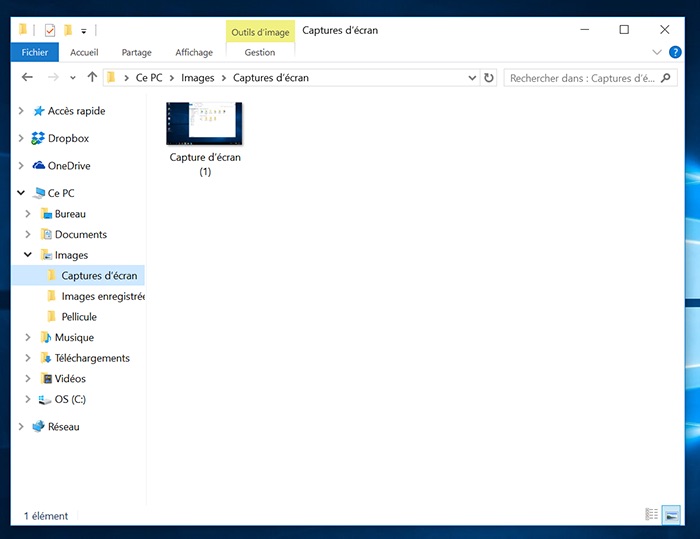
  • Windows + Impr. écran : capture tout l’écran et l’enregistre directement dans le dossier Images > Captures d’écran.
  • Impr. écran : selon votre réglage, ouvre l’Outil Capture ou copie tout l’écran dans le presse-papiers. Le choix se fait dans Paramètres > Accessibilité > Clavier.

Annoter et enregistrer des vidéos

Un clic sur la notification qui suit la capture ouvre l’image dans l’Outil Capture, pour la recadrer, la surligner ou écrire dessus. Le même outil enregistre aussi une vidéo de l’écran, et sait désormais extraire le texte d’une image.

Et sous Windows 10 ?

Les raccourcis Windows + Maj + S et Windows + Impr. écran fonctionnent de la même façon. L’outil s’appelle Capture d’écran et croquis sur les versions les plus anciennes.

Windows 10 n’est plus pris en charge par Microsoft depuis le 14 octobre 2025 : il ne reçoit plus de correctifs de sécurité gratuits, sauf inscription au programme de mises à jour de sécurité étendues (ESU). Si votre PC est compatible, passer à Windows 11 reste la solution la plus sûre.

À lire aussi : notre dossier Windows 11 : versions, nouveautés et compatibilité ; L’Outil Capture de Windows 11 enregistre des GIF ; Copier le texte d’une image avec l’Outil Capture.

Pas à pas

Étape 01

Lancez la capture

Appuyez sur Windows + Maj + S : l’écran s’assombrit et une barre apparaît en haut.

Étape 02

Choisissez le mode

Dans la barre, choisissez Rectangle, Forme libre, Fenêtre ou Plein écran, puis sélectionnez ce que vous voulez capturer.

Étape 03

Retouchez si besoin

Cliquez sur la notification qui apparaît en bas à droite : l’image s’ouvre dans l’Outil Capture pour la recadrer ou l’annoter.

Astuce. Sans retouche, l’image est déjà dans le presse-papiers : collez-la directement avec Ctrl + V.
Étape 04

Retrouvez vos captures

Les captures sont enregistrées dans le dossier Images > Captures d’écran de votre profil.

Astuce. Windows + Impr. écran enregistre tout l’écran dans ce dossier sans aucune étape.

Troubleshooting

Ça n'a pas marché ?

Comment capturer une seule fenêtre ?

Appuyez sur Windows + Maj + S, choisissez le mode Fenêtre dans la barre, puis cliquez sur la fenêtre voulue.

Où sont enregistrées les captures d’écran ?

Dans le dossier Images > Captures d’écran de votre profil utilisateur.

Publicité
Sujets abordés

Une erreur dans cet article ? Signalez-la : nous la vérifions sous 48 h, et toute correction est datée et visible dans l'article. Voir nos corrections