

Si vous avez rejoint le canal bêta pour Google Chrome, vous avez certainement dû apercevoir le bouton permettant de changer le profil de l’utilisateur au sein même du navigateur depuis quelque temps.
Mais, pour quelqu’un qui a décidé de s’en tenir avec la version stable du navigateur, celui-ci vient juste d’apparaître, très certainement à leur grande surprise. À quoi sert-il, et le cas échéant, pouvons-nous le supprimer ? Niché dans le coin supérieur droit de la fenêtre du navigateur à côté de vos onglets, vous verrez un bouton avec votre nom dessus.
Celui-ci n’a pas pour vocation de vous rappeler qui vous êtes, mais il a pour but de montrer quel profil Chrome est actuellement connecté sur cette instance de Google Chrome. Si vous avez mis en place plus d’un profil, vous pouvez utiliser le menu pour basculer entre eux avec facilité, mais si – comme la plupart des gens – vous n’en utilisez qu’un, c’est un gaspillage d’espace – pour ne pas dire qu’il est assez laid et inutile. Le menu offre également un accès en mode Incognito, mais comme vous pouvez accéder à cette option à travers le traditionnel menu Chrome, vous pouvez le supprimer sans trop de craintes.
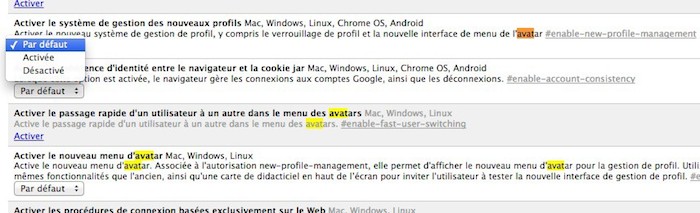
Heureusement, il y a une astuce pour s’en débarrasser. Voici donc comment faire pour supprimer l’ennuyeux bouton de changement de profil de Chrome. Comme avec de nombreux réglages de Chrome, vous allez avoir besoin de visiter la page chrome://flags.

Vous aurez alors besoin de localiser l’entrée « Activer le système de gestion des nouveaux profils » – appuyez simplement sur Ctrl + F et effectuez une recherche sur le mot « avatar ». Sélectionnez l’option « Désactivé » dans le menu déroulant sous cette section, puis cliquez sur le bouton « Relancer maintenant » qui apparaît au bas de Chrome.

Lorsque le navigateur redémarre, le bouton de sélecteur de profil aura disparu, permettant de ramener le joli esthétique d’antan, mais aussi les quelques pixels supplémentaires pour vos onglets.