Comment activer le mode sombre dans Outlook (web, Windows, mobile)
Durée1 minute
NiveauDébutant
RequiertOutlook.com, le nouvel Outlook ou Outlook classique pour Windows, ou l'application Outlook sur iPhone ou Android
Étapes5
Yohann Poiron
·
PUBLIÉ
· MIS À JOUR
L'ESSENTIEL
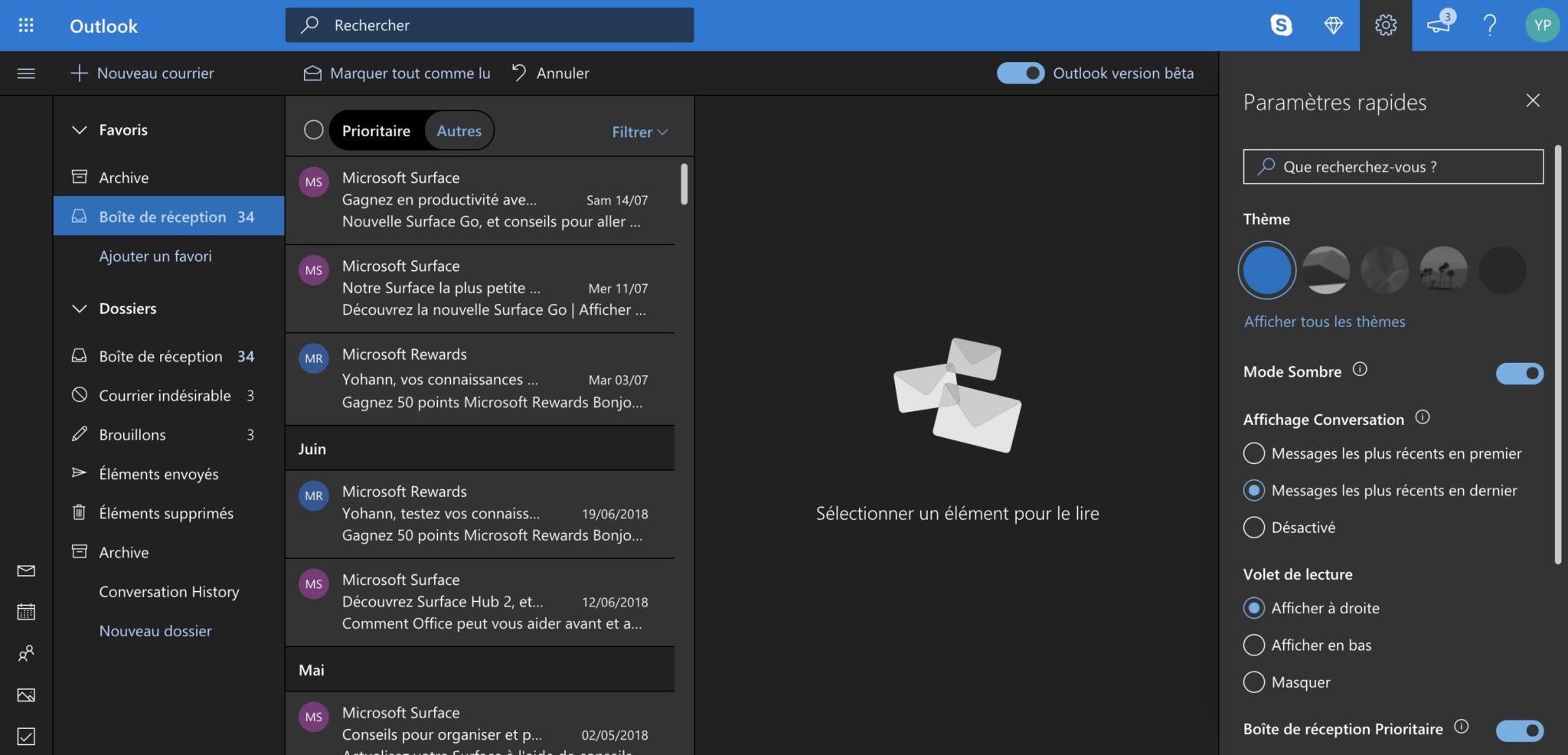
Web et nouvel Outlook : Paramètres > Général > Apparence.
Outlook classique : thème Office Noir.
Un bouton éclaircit le volet de lecture pour un message mal affiché.
Arrivé sur Outlook.com à l’été 2018, le mode sombre est aujourd’hui disponible partout : dans le navigateur, dans le nouvel Outlook pour Windows, dans Outlook classique et dans les applications mobiles. Seul le chemin pour l’activer change d’une version à l’autre.
Publicité
Voici où le trouver selon l’Outlook que vous utilisez.
Procédures relevées le 8 octobre 2026 sur le support de Microsoft (support.microsoft.com). Les intitulés peuvent varier légèrement selon la version de l’application.
Pas à pas
Les 5 étapes
Étape01
Outlook.com et nouvel Outlook pour Windows
Sélectionnez Paramètres (la roue dentée en haut de la page), puis Général > Apparence. Sous Mode sombre, choisissez Sombre et enregistrez. Pour revenir en arrière, choisissez Clair ou l’option qui suit les réglages du système.
Le chemin est le même dans Outlook.com, Outlook sur le web et le nouvel Outlook pour Windows.
!Astuce. Si vous ne trouvez pas ce menu sur PC, vous utilisez sans doute Outlook classique : passez à l'étape suivante.
Étape02
Outlook classique pour Windows
Le mode sombre passe par le thème Noir : ouvrez Fichier > Compte Office, puis, sous Thème Office, choisissez Noir. Ce thème s’applique à toutes les applications Microsoft 365 du PC (Word, Excel…).
!Astuce. Pour garder les messages sur fond blanc, cochez « Ne jamais modifier la couleur d'arrière-plan du message » dans Fichier > Options > Général.
Étape03
Éclaircir un message ponctuellement
En mode sombre, le volet de lecture passe lui aussi sur fond noir. Si un e-mail s’affiche mal, utilisez le bouton Allumer les lumières en haut du volet de lecture (dans le menu Plus s’il n’est pas visible). Dans Outlook classique, c’est le bouton soleil/lune en haut du message.
Dans le nouvel Outlook, l’onglet Affichage > Volet de lecture clair garde tous les messages sur fond clair tout en laissant l’interface en sombre.
Étape04
Sur iPhone et iPad
L’application Outlook suit par défaut le thème clair ou sombre d’iOS. Pour forcer un mode, ouvrez les Paramètres de l’application, puis Apparence, et choisissez Sombre (ou Clair) ; l’option par défaut du système revient au comportement automatique.
Étape05
Sur Android
Ouvrez les Paramètres de l’application, puis, dans la section Préférences, l’option Thème sombre. Choisissez de l’activer en permanence ou seulement quand l’économiseur de batterie est actif.
!Astuce. Si l'option n'apparaît pas, fermez complètement l'application puis rouvrez-la.
?
Troubleshooting
Ça n'a pas marché ?
01
Comment mettre Outlook en mode sombre sur PC ?
Dans le nouvel Outlook pour Windows : Paramètres > Général > Apparence, puis Sombre. Dans Outlook classique : Fichier > Compte Office, puis le thème Office Noir.
02
Peut-on garder les e-mails sur fond blanc en mode sombre ?
Oui : avec le bouton qui éclaircit le volet de lecture pour un message, ou, dans le nouvel Outlook, avec Affichage > Volet de lecture clair pour tous les messages.
03
Pourquoi je ne trouve pas le mode sombre dans l'appli mobile ?
Sur iPhone, l’application suit par défaut le thème du système : passez iOS en mode sombre ou forcez-le dans Paramètres > Apparence. Si l’option manque, redémarrez l’application.
Pour offrir les meilleures expériences, nous et nos partenaires utilisons des technologies telles que les cookies pour stocker et/ou accéder aux informations de l’appareil. Consentir à ces technologies nous permet, ainsi qu’à nos partenaires, de traiter des données personnelles telles que le comportement de navigation ou des identifiants uniques sur ce site, et d’afficher des publicités (non) personnalisées. Ne pas consentir ou retirer son consentement peut altérer certaines fonctionnalités.
Cliquez ci-dessous pour consentir à ce qui précède ou pour faire des choix détaillés. Vos choix s’appliquent à ce site uniquement. Vous pouvez modifier vos choix à tout moment, y compris retirer votre consentement, avec les curseurs de la politique de cookies ou via le lien « Gérer mes cookies » en bas de chaque page.
Fonctionnel
Toujours activé
L’accès ou le stockage technique est strictement nécessaire dans la finalité d’intérêt légitime de permettre l’utilisation d’un service spécifique explicitement demandé par l’abonné ou l’utilisateur, ou dans le seul but d’effectuer la transmission d’une communication sur un réseau de communications électroniques.
Préférences
L’accès ou le stockage technique est nécessaire dans la finalité d’intérêt légitime de stocker des préférences qui ne sont pas demandées par l’abonné ou l’internaute.
Statistiques
Le stockage ou l’accès technique qui est utilisé exclusivement à des fins statistiques.Le stockage ou l’accès technique qui est utilisé exclusivement dans des finalités statistiques anonymes. En l’absence d’une assignation à comparaître, d’une conformité volontaire de la part de votre fournisseur d’accès à internet ou d’enregistrements supplémentaires provenant d’une tierce partie, les informations stockées ou extraites à cette seule fin ne peuvent généralement pas être utilisées pour vous identifier.
Marketing
L’accès ou le stockage technique est nécessaire pour créer des profils d’internautes afin d’envoyer des publicités, ou pour suivre l’utilisateur sur un site web ou sur plusieurs sites web ayant des finalités marketing similaires.