Claude Code Usage Monitor : suivre sa consommation en temps réel
Durée5 minutes
NiveauIntermédiaire
RequiertClaude Code installé et déjà utilisé (au moins une session terminée)
Étapes6
Yohann Poiron
·
PUBLIÉ 26 Sep
L'ESSENTIEL
L'installation se fait en une commande (uv, pip ou pipx), sans configuration obligatoire.
L'option --statusline (v4.0.0, 27 juin 2026) affiche les limites officielles de Claude Code plutôt qu'une estimation locale.
--once, --write-state et --warehouse ouvrent l'automatisation et la conservation de l'historique au-delà des 30 jours de Claude Code.
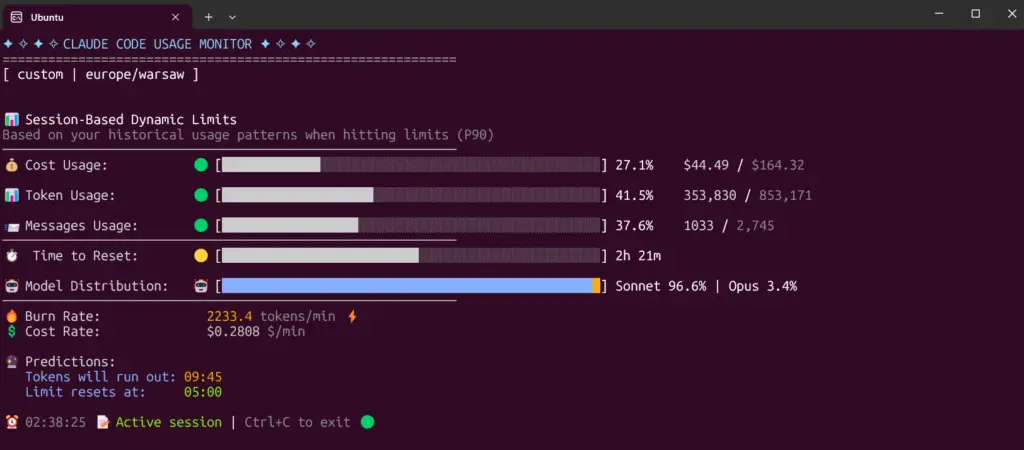
Avec Claude Code, la limite se découvre souvent trop tard : la session s’interrompt en plein refactoring, et il faut attendre la prochaine fenêtre. Claude Code Usage Monitor est un outil open source pour le terminal qui affiche votre consommation en direct, projette le moment où vous atteindrez la limite et vous prévient avant qu’elle tombe.
Publicité
Le projet, publié par Maciek-roboblog sous licence MIT, a franchi les 8 700 étoiles sur GitHub. Sa version 4.0.0, sortie le 27 juin 2026, a ajouté une distinction utile : ce que Claude Code annonce officiellement, face à ce que l’outil estime lui-même. Voici comment l’installer et le configurer.
Sources : dépôt GitHub Maciek-roboblog/Claude-Code-Usage-Monitor (README et releases), paquet claude-monitor sur PyPI. Les commandes ont été relevées dans la documentation du projet ; vérifiez-les dans le README de votre version avant usage.
Pas à pas
Les 6 étapes
Étape01
Installer l'outil
Le paquet s’appelle claude-monitor et demande Python 3.9 ou plus récent. Le dépôt recommande uv :
bash
uv tool install claude-monitor
claude-monitor
pip install claude-monitor et pipx install claude-monitor fonctionnent aussi. La commande dispose de trois alias : cmonitor, ccmonitor et ccm.
!Astuce. Sans option, l'outil lit les journaux locaux de Claude Code et fonctionne uniquement si celui-ci est déjà installé et utilisé.
Étape02
Choisir son plan
L’option --plan indique à l’outil quel abonnement surveiller. Les seuils ci-dessous sont les estimations intégrées à l’outil, pas des chiffres publiés par Anthropic :
pro : environ 19 000 tokens par fenêtre ;
max5 : environ 88 000 tokens ;
max20 : environ 220 000 tokens ;
custom (par défaut) : la limite est déduite de votre propre historique, à partir du 90e percentile de vos sessions passées.
Le plan choisi est mémorisé dans un fichier last_used.json et rechargé au lancement suivant.
!Astuce. En cas de doute sur votre abonnement, laissez le plan par défaut : l'outil apprend de votre historique.
Étape03
Suivre sa consommation en direct
Les différentes vues couvrent le temps réel, le jour et le mois :
bash
claude-monitor --view realtime   # suivi en direct (par défaut)

claude-monitor --view daily      # statistiques par jour

claude-monitor --view monthly    # tendance mensuelle
D’autres options servent au quotidien : --refresh-rate (de 1 à 60 secondes, 10 par défaut), --timezone, --reset-hour pour caler l’heure de remise à zéro, et --theme (clair, sombre, classique ou automatique).
Étape04
Activer les limites officielles
Jusqu’ici, ce type d’outil devinait les limites à partir des journaux. La version 4.0.0 ajoute l’option --statusline, qui capture les rate_limits officiels exposés par Claude Code :
bash
claude-monitor --statusline
Quand cette donnée est récente, elle prime sur tout calcul local ; si elle devient périmée, l’outil bascule sur une estimation clairement étiquetée comme telle.
!Astuce. Les seuils par plan restent des approximations : la barre affichée n'est fiable que si vous savez d'où vient le chiffre.
Étape05
Automatiser avec des scripts
La v4 ouvre l’outil à l’automatisation :
claude-monitor --once --output json : un instantané lisible par machine, avec la provenance des données (formats rich, json, text ou csv) ;
claude-monitor --once --compact : une seule ligne, pratique pour une barre d’état ;
claude-monitor --write-state --state-file ~/.claude-monitor/state/latest.json : un fichier d’état écrit de façon atomique, pour un tableau de bord.
En mode --once, le code de sortie renseigne l’état : 0 (tout va bien), 10 (proche de la limite), 11 (limite atteinte), 20 (aucune session) et 30 (aucune donnée). Un script peut donc décider seul de suspendre une tâche longue.
Étape06
Garder l'historique au-delà de 30 jours
Claude Code nettoie ses journaux locaux au bout de 30 jours. L’option --warehouse conserve un historique persistant, exploitable en JSON ou en CSV :
Si vous utilisez plusieurs comptes ou répertoires de configuration, --data-paths (ou la variable CLAUDE_CONFIG_DIR) permet de les scanner sans les fusionner : chaque source garde sa propre fenêtre de limite.
?
Troubleshooting
Ça n'a pas marché ?
01
Les seuils affichés sont-ils officiels ?
Pas par défaut. Les seuils des plans Pro, Max 5 et Max 20 sont des estimations intégrées à l’outil. Seule l’option --statusline affiche les rate_limits réellement exposés par Claude Code, quand cette donnée est récente.
02
L'outil fonctionne-t-il avec l'API, Claude Desktop ou Cursor ?
Non. Il lit les journaux de session écrits localement par Claude Code : sans installation locale de Claude Code, il n’a aucun signal à afficher.
03
Que se passe-t-il après 30 jours ?
Claude Code purge ses journaux locaux au bout de 30 jours. Activez --warehouse dès le départ si vous voulez garder une trace de votre consommation au-delà de cette fenêtre.
Publicité
Ne manquez plus rien
Retrouvez BlogNT en priorité sur Google
Ajoutez-nous à vos sources préférées : nos analyses et tests remontent en tête de votre fil Google Actualités et de la recherche.
To provide the best experiences, we and our partners use technologies like cookies to store and/or access device information. Consenting to these technologies will allow us and our partners to process personal data such as browsing behavior or unique IDs on this site and show (non-) personalized ads. Not consenting or withdrawing consent, may adversely affect certain features and functions.
Click below to consent to the above or make granular choices. Your choices will be applied to this site only. You can change your settings at any time, including withdrawing your consent, by using the toggles on the Cookie Policy, or by clicking on the manage consent button at the bottom of the screen.
Fonctionnel
Toujours activé
L’accès ou le stockage technique est strictement nécessaire dans la finalité d’intérêt légitime de permettre l’utilisation d’un service spécifique explicitement demandé par l’abonné ou l’utilisateur, ou dans le seul but d’effectuer la transmission d’une communication sur un réseau de communications électroniques.
Préférences
L’accès ou le stockage technique est nécessaire dans la finalité d’intérêt légitime de stocker des préférences qui ne sont pas demandées par l’abonné ou l’internaute.
Statistiques
Le stockage ou l’accès technique qui est utilisé exclusivement à des fins statistiques.Le stockage ou l’accès technique qui est utilisé exclusivement dans des finalités statistiques anonymes. En l’absence d’une assignation à comparaître, d’une conformité volontaire de la part de votre fournisseur d’accès à internet ou d’enregistrements supplémentaires provenant d’une tierce partie, les informations stockées ou extraites à cette seule fin ne peuvent généralement pas être utilisées pour vous identifier.
Marketing
L’accès ou le stockage technique est nécessaire pour créer des profils d’internautes afin d’envoyer des publicités, ou pour suivre l’utilisateur sur un site web ou sur plusieurs sites web ayant des finalités marketing similaires.