Microsoft Authenticator ne gère plus les mots de passe : où les retrouver en 2026
Durée10 minutes
NiveauDébutant
RequiertVotre compte Microsoft personnel
Étapes5
Yohann Poiron
·
PUBLIÉ
· MIS À JOUR
L'ESSENTIEL
Depuis août 2025, Authenticator n'enregistre, ne remplit ni n'affiche plus de mots de passe.
Les mots de passe synchronisés sont dans Microsoft Edge ; les moyens de paiement ont été supprimés.
Authenticator reste utile pour la double authentification et les clés d'accès.
Fin 2020, Microsoft transformait son application Authenticator en gestionnaire de mots de passe, avec saisie automatique sur iOS et Android. L’expérience a pris fin en 2025 : Authenticator n’enregistre plus, ne remplit plus et n’affiche plus vos mots de passe. Ils ne sont pas perdus pour autant : synchronisés avec votre compte Microsoft, ils vivent désormais dans le navigateur Edge.
Publicité
Ce guide explique ce qu’Authenticator sait encore faire en 2026, où retrouver vos mots de passe, et comment les transférer vers un autre gestionnaire si vous ne voulez pas d’Edge.
Informations relevées le 3 octobre 2026 sur les pages d’assistance de Microsoft (support.microsoft.com). Cet article, publié en 2020 pour présenter la saisie automatique d’Authenticator, a été entièrement réécrit après le retrait de cette fonction.
Pas à pas
Les 5 étapes
Étape01
Comprendre ce qui a changé en 2025
Microsoft a retiré la gestion des mots de passe d’Authenticator en trois temps :
Juin 2025 : impossible d’enregistrer de nouveaux mots de passe ;
Juillet 2025 : fin de la saisie automatique, et suppression des moyens de paiement enregistrés ;
Août 2025 : les mots de passe et l’historique des mots de passe générés ne sont plus accessibles dans l’application. L’export direct depuis Authenticator était possible jusqu’au 1er août 2025.
!Astuce. Vos moyens de paiement n'ont pas été transférés : il faut les saisir à nouveau dans le gestionnaire de votre choix.
Étape02
Retrouver ses mots de passe dans Edge
Vos mots de passe et adresses étaient synchronisés avec votre compte Microsoft : ils sont toujours là, dans Edge. Sur ordinateur, ouvrez Edge connecté à votre compte Microsoft personnel, puis menu … > Paramètres > Mots de passe et remplissage automatique > Microsoft Password Manager. L’icône en forme d’œil affiche un mot de passe, après saisie du code PIN ou du mot de passe de l’appareil.
Sur mobile, installez Edge, connectez-vous au même compte, puis choisissez Edge comme service de saisie automatique dans les réglages du téléphone.
!Astuce. Avec un compte professionnel ou scolaire, cette synchronisation n'est pas disponible : voyez avec votre service informatique.
Étape03
Exporter ses mots de passe vers un autre gestionnaire
Vous préférez Bitwarden, 1Password, Proton Pass, Trousseau iCloud ou le gestionnaire de Google ? Depuis Edge sur ordinateur, la page Microsoft Password Manager propose d’exporter vos mots de passe dans un fichier CSV, que la plupart des gestionnaires savent importer.
Une fois l’import vérifié, supprimez le fichier CSV : il contient tous vos mots de passe en clair.
!Astuce. Faites l'export et l'import sur un ordinateur personnel, jamais sur un poste partagé.
Étape04
Garder Authenticator pour la double authentification
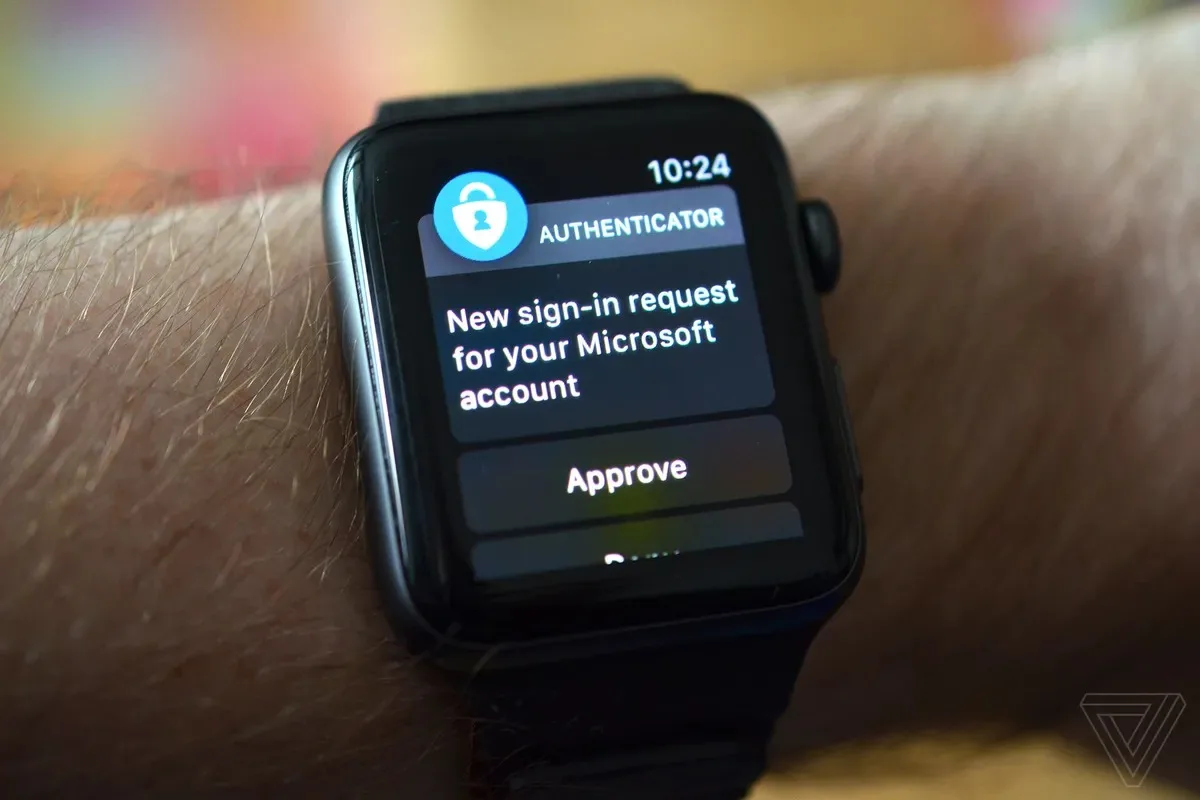
Authenticator reste une application de validation en deux étapes. Pour votre compte Microsoft, il affiche une notification à approuver lors d’une connexion. Pour les autres services (Google, Amazon, réseaux sociaux…), il génère des codes à six chiffres renouvelés toutes les 30 secondes : ajoutez un compte, puis scannez le QR code affiché par le service lors de l’activation de la double authentification.
!Astuce. Activez la sauvegarde dans le cloud de l'application : en cas de changement de téléphone, vous récupérez vos comptes de double authentification.
Étape05
Utiliser Authenticator pour les clés d'accès
Authenticator prend toujours en charge les clés d’accès (passkeys), qui remplacent le mot de passe par une validation biométrique ou un code PIN. Si vous vous connectez à votre compte Microsoft avec une clé d’accès stockée dans Authenticator, laissez l’application activée comme fournisseur de clés d’accès dans les réglages de saisie automatique du téléphone, même après avoir choisi Edge pour les mots de passe.
!Astuce. Sur iPhone comme sur Android, plusieurs fournisseurs peuvent coexister : Edge pour les mots de passe, Authenticator pour les clés d'accès.
?
Troubleshooting
Ça n'a pas marché ?
01
Authenticator gère-t-il encore les mots de passe ?
Non. Depuis août 2025, l’application n’enregistre, ne remplit ni n’affiche plus de mots de passe. Elle reste une application de double authentification et de clés d’accès.
02
Mes mots de passe Authenticator sont-ils perdus ?
Non, s’ils étaient synchronisés avec votre compte Microsoft personnel : ils sont accessibles dans Microsoft Edge, rubrique Microsoft Password Manager. Seuls les moyens de paiement enregistrés ont été supprimés.
03
Puis-je utiliser un autre gestionnaire qu'Edge ?
Oui. Exportez vos mots de passe depuis Edge sur ordinateur, importez le fichier dans le gestionnaire de votre choix, puis supprimez le fichier.
04
Faut-il désinstaller Authenticator ?
Non, si vous l’utilisez pour la double authentification ou les clés d’accès : le désinstaller vous priverait de vos codes de connexion.
Pour offrir les meilleures expériences, nous et nos partenaires utilisons des technologies telles que les cookies pour stocker et/ou accéder aux informations de l’appareil. Consentir à ces technologies nous permet, ainsi qu’à nos partenaires, de traiter des données personnelles telles que le comportement de navigation ou des identifiants uniques sur ce site, et d’afficher des publicités (non) personnalisées. Ne pas consentir ou retirer son consentement peut altérer certaines fonctionnalités.
Cliquez ci-dessous pour consentir à ce qui précède ou pour faire des choix détaillés. Vos choix s’appliquent à ce site uniquement. Vous pouvez modifier vos choix à tout moment, y compris retirer votre consentement, avec les curseurs de la politique de cookies ou via le lien « Gérer mes cookies » en bas de chaque page.
Fonctionnel
Toujours activé
L’accès ou le stockage technique est strictement nécessaire dans la finalité d’intérêt légitime de permettre l’utilisation d’un service spécifique explicitement demandé par l’abonné ou l’utilisateur, ou dans le seul but d’effectuer la transmission d’une communication sur un réseau de communications électroniques.
Préférences
L’accès ou le stockage technique est nécessaire dans la finalité d’intérêt légitime de stocker des préférences qui ne sont pas demandées par l’abonné ou l’internaute.
Statistiques
Le stockage ou l’accès technique qui est utilisé exclusivement à des fins statistiques.Le stockage ou l’accès technique qui est utilisé exclusivement dans des finalités statistiques anonymes. En l’absence d’une assignation à comparaître, d’une conformité volontaire de la part de votre fournisseur d’accès à internet ou d’enregistrements supplémentaires provenant d’une tierce partie, les informations stockées ou extraites à cette seule fin ne peuvent généralement pas être utilisées pour vous identifier.
Marketing
L’accès ou le stockage technique est nécessaire pour créer des profils d’internautes afin d’envoyer des publicités, ou pour suivre l’utilisateur sur un site web ou sur plusieurs sites web ayant des finalités marketing similaires.