
Aller au contenu principal
BlogNT

Astuce

Windows Recall : comment désactiver l’assistant IA de Microsoft sur Windows 11 ?

Durée 5 minutes
Niveau Intermédiaire
Requiert Windows 11 Pro (méthode gpedit) ou Windows 11 Home
Étapes 5
Windows Recall : comment désactiver l’assistant IA de Microsoft sur Windows 11 ?
L'ESSENTIEL
  • Sur Windows 11 Pro, l'Éditeur de stratégie de groupe (gpedit.msc) permet de désactiver Recall définitivement, même après une mise à jour.
  • Sur Windows 11 Home, désactiver la biométrie ou BitLocker empêche Recall de fonctionner, ces éléments étant des prérequis techniques.
  • Recall nécessite une configuration matérielle récente : sur un PC plus ancien, il ne peut de toute façon pas s'activer.

Microsoft persiste avec Windows Recall, sa fonctionnalité controversée qui prend régulièrement des captures d’écran de votre activité pour alimenter une intelligence artificielle censée « vous aider à vous souvenir ». Après plusieurs retours en arrière dus à de graves inquiétudes en matière de vie privée, Recall est de retour… pour de bon. Mais bonne nouvelle : il est toujours possible de le désactiver, voire de le bloquer totalement.

Publicité

Voici tout ce qu’il faut savoir — et comment vous en débarrasser définitivement si vous êtes sous Windows 11 Pro (et même Home, avec quelques astuces).

Rappel sur Recall : une bonne idée, une exécution désastreuse

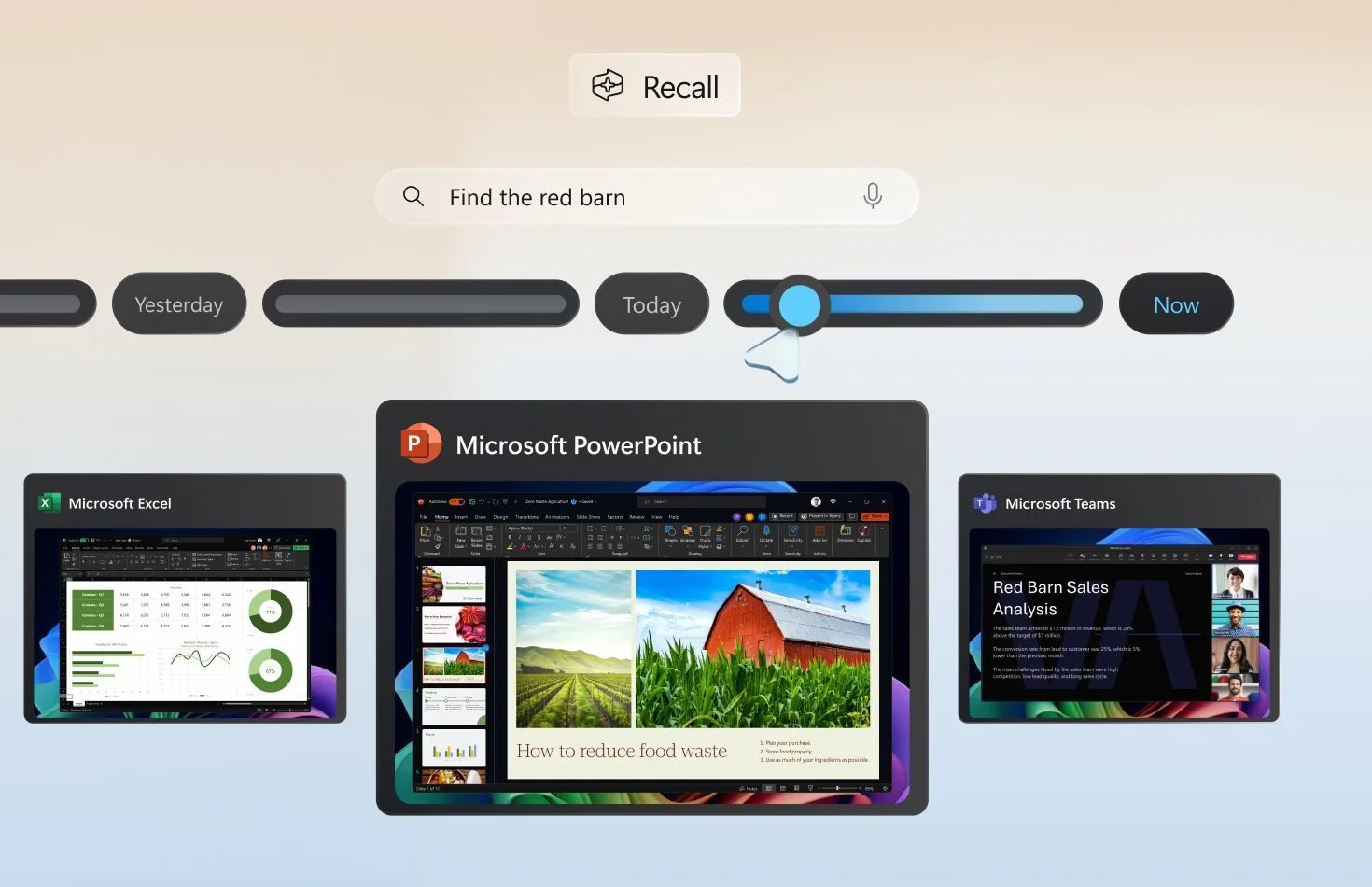
Annoncé comme une révolution, Recall est un assistant basé sur l’IA, intégré à Windows 11. Son principe : prendre des captures d’écran à intervalles réguliers pour vous permettre ensuite de poser des questions à l’IA sur ce que vous avez vu, fait ou lu récemment.

Mais très vite, des problèmes de sécurité massifs ont été révélés. Les données capturées — y compris vos échanges privés, vos identifiants, vos opérations bancaires — étaient stockées sans chiffrement dans des dossiers accessibles à toute application. Un cauchemar pour la confidentialité.

Face au tollé, Microsoft a suspendu Recall, avant de le relancer avec des options de désactivation, une protection biométrique obligatoire, et des exclusions manuelles d’apps et de sites… Mais l’outil reste activé par défaut sur certaines configurations, et pourrait revenir après une mise à jour.

GO8XHj3WcAAy 2Y 1

Windows et confidentialité : une vigilance permanente

Recall n’est que la pointe de l’iceberg. Windows 11 regorge de fonctionnalités bavardes, et chaque mise à jour peut en réactiver certaines sans vous prévenir. Et pourquoi ne pas explorer Linux, pour une maîtrise totale de votre environnement numérique ? Moins intrusif, plus libre, et aujourd’hui plus accessible qu’il n’y paraît.

Windows Recall peut séduire par son ambition technologique, mais il sacrifie la vie privée sur l’autel de la commodité. Si vous préférez garder le contrôle sur vos données, mieux vaut désactiver cette fonction dès maintenant, voire l’empêcher de fonctionner à la racine.

Vous avez désormais toutes les cartes en main pour décider qui regarde votre écran : vous… ou Microsoft.
Pas à pas

Étape 01

Ouvrez l'Éditeur de stratégie de groupe (Windows 11 Pro)

Faites un clic droit sur le bouton Démarrer, puis cliquez sur Exécuter. Tapez gpedit.msc et validez.

Étape 02

Accédez au réglage Windows AI

Dans le panneau de gauche, suivez ce chemin : Configuration utilisateur > Modèles d’administration > Composants Windows > Windows AI.

Étape 03

Désactivez l'enregistrement des captures pour Recall

Double-cliquez sur « Désactiver l’enregistrement des captures d’écran pour Recall ». Cochez « Activé », puis cliquez sur OK.

Astuce. Cette méthode repose sur des paramètres utilisés en entreprise pour des raisons de conformité : Recall reste désactivé même après une mise à jour système.
Étape 04

Sur Windows 11 Home : désactivez la biométrie

Recall exige l’authentification biométrique pour fonctionner. Allez dans Paramètres > Comptes > Options de connexion, puis cliquez sur « Supprimer » pour les options biométriques.

Étape 05

Sur Windows 11 Home : désactivez BitLocker et le chiffrement de l'appareil

Ces options sont aussi des prérequis pour Recall : leur désactivation bloque donc son exécution.

Astuce. Attention : cela réduit la sécurité de vos données, notamment sur un PC portable ou partagé.

Troubleshooting

Ça n'a pas marché ?

Recall va-t-il revenir après une mise à jour Windows ?

Sur Windows 11 Pro, la désactivation via l’Éditeur de stratégie de groupe repose sur des paramètres utilisés en entreprise pour des raisons de conformité : Recall reste désactivé même après une mise à jour.

Existe-t-il une méthode matérielle pour bloquer Recall ?

Oui : Recall nécessite une configuration matérielle récente (processeur, puce TPM, IA intégrée). Si votre machine ne répond pas à ces critères, Recall ne sera tout simplement pas activé.

Pourquoi Recall a-t-il été controversé ?

Les données capturées — y compris échanges privés, identifiants, opérations bancaires — étaient stockées sans chiffrement dans des dossiers accessibles à toute application, ce qui a poussé Microsoft à suspendre puis relancer la fonctionnalité avec des garde-fous.

Retrouvez BlogNT en priorité sur Google

Ajoutez-nous à vos sources préférées : nos analyses et tests remontent en tête de votre fil Google Actualités et de la recherche.

Ajouter BlogNT comme source préférée
Publicité