

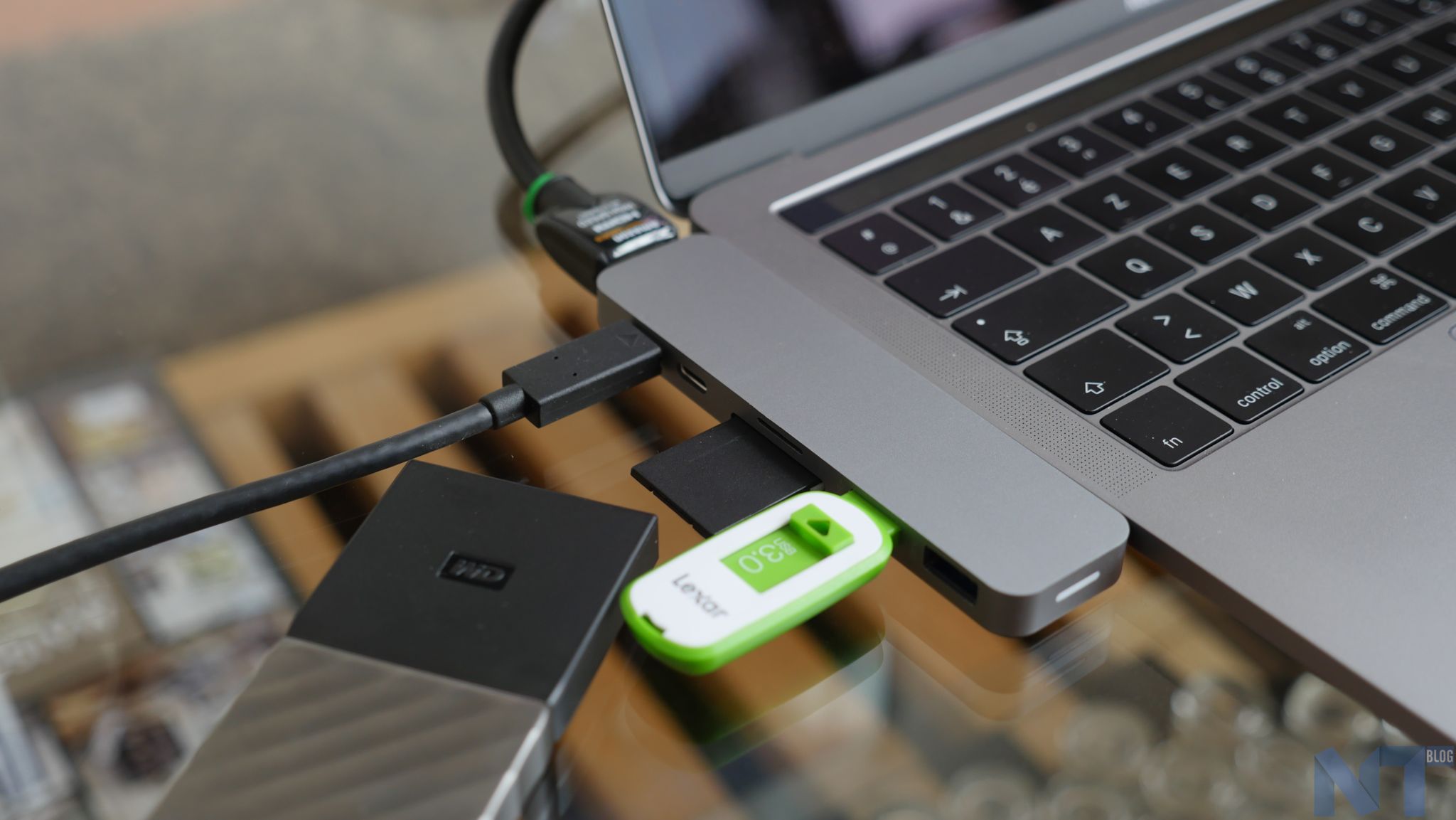
Le HyperDrive est un concentrateur USB-C compact qui ajoute une diversification des ports nécessaire aux nouveaux MacBook Pro dotés de ports USB Type-C. Bien qu’il puisse ressembler à certains hubs USB-C déjà existants, le HyperDrive est compatible avec la technologie Thunderbolt 3, et prend uniquement en charge les nouveaux MacBook Pro (2016 – 2017) de 13 ou de 15 pouces, car il se connecte simultanément aux deux ports USB-C de la machine.
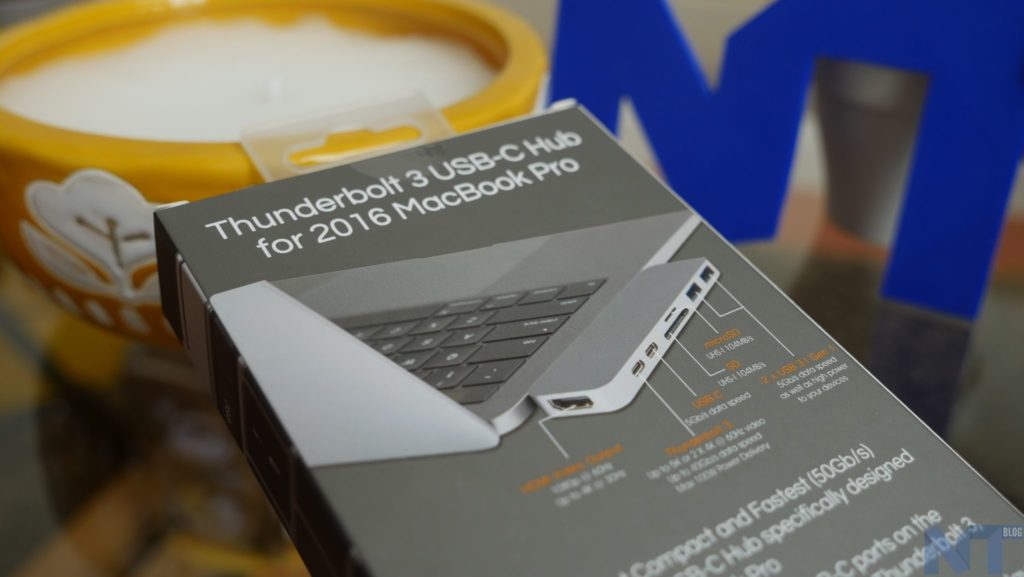
Le hub ajoute toutes sortes de ports au MacBook Pro autrement stérile. Ainsi, une fois le hub clipsé à la machine, vous trouverez :
- deux ports USB-A (standard) pour la connectivité USB 3.0
- un port pour carte SD
- un lecteur de carte micro SD
- une sortie HDMI
- un port Thunderbolt 3
- un port USB-C (Gen. 1).
Le hub HyperDrive vient d’une campagne KickStarter où près de 20 680 contributeurs ont permis à la société de récupérer 1 842 141 dollars pour ce projet. Maintenant, le HyperDrive Hub est disponible sur la boutique de MacWay. Après un test de plusieurs jours, je me suis dit que ce serait une bonne idée de vous le présenter.
HyperDrive Hub : utilisation

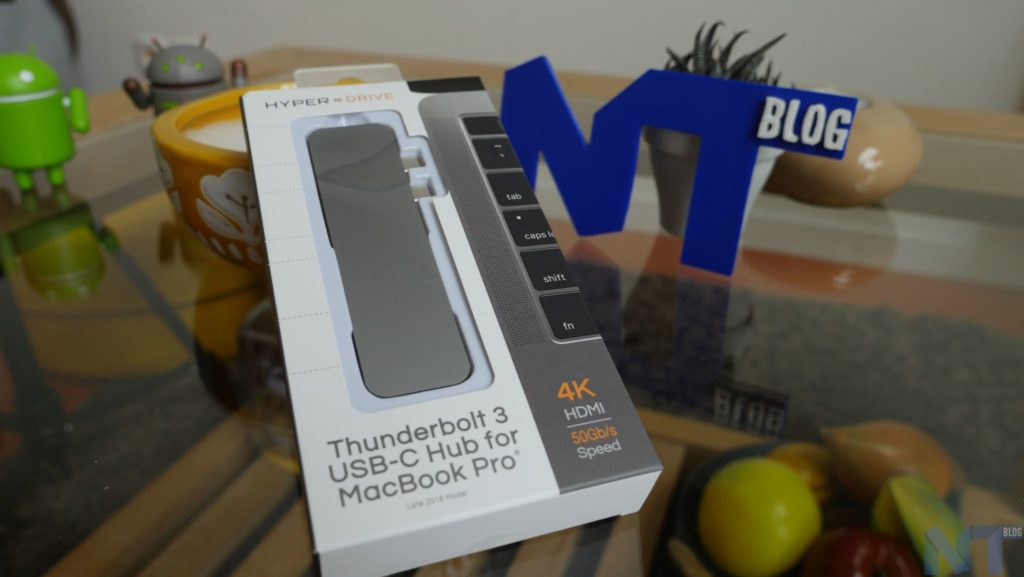
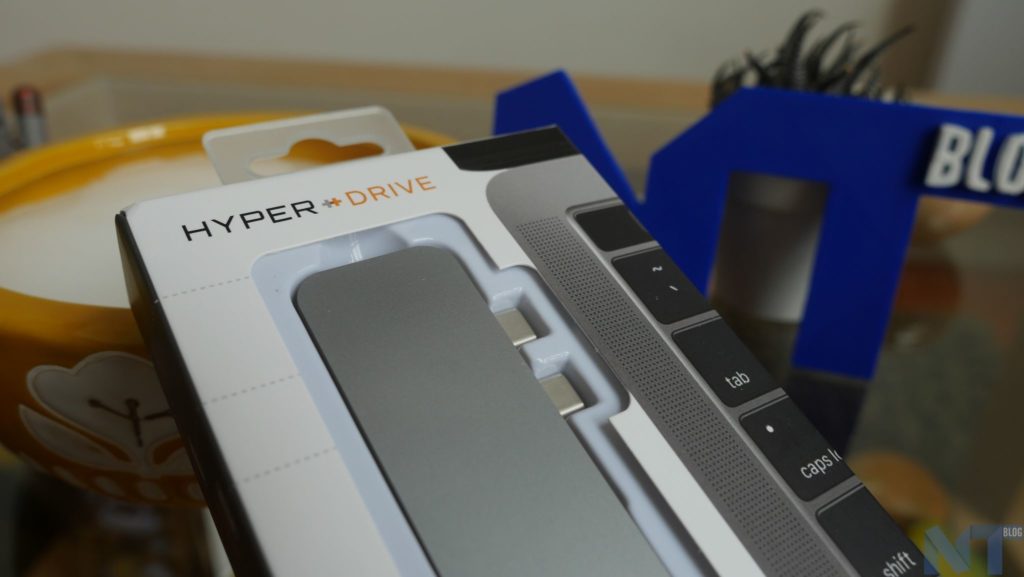
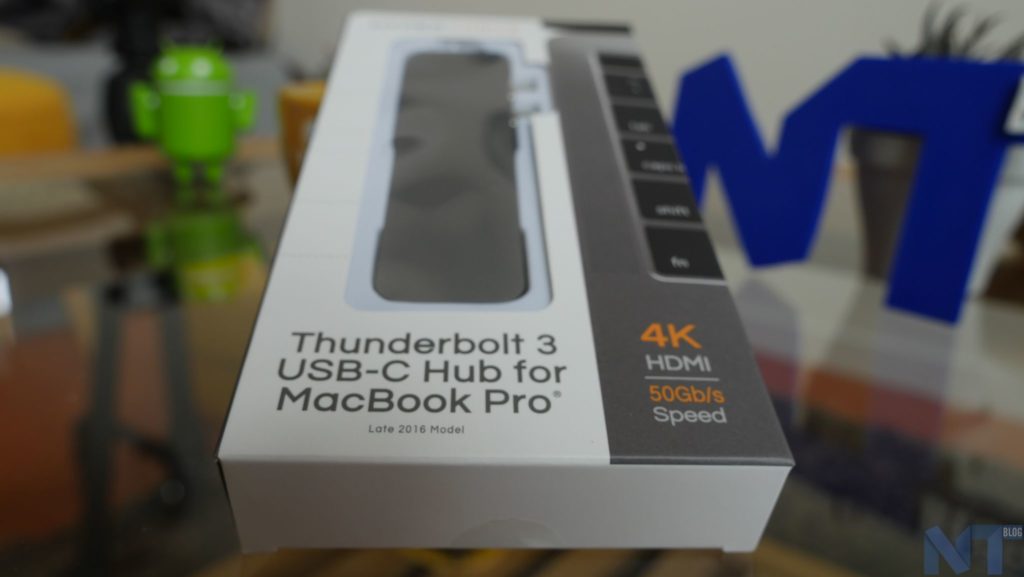
Le HyperDrive est fabriqué en aluminium et est livré en deux coloris Space Grey ou Silver, ce qui lui permet d’être le prolongement parfait aux deux teintes disponibles pour les MacBook Pro 2016/2017. Cet appareil est légèrement plus grand qu’une gomme, et comporte deux connexions mâles USB-C qui sortent d’un côté.


L’utilisation du HyperDrive implique la connexion de ses connecteurs USB-C dans les deux ports USB-C sur le côté du MacBook Pro. Bien que l’appareil soit conçu pour être meilleur s’il est branché sur le côté gauche de la machine, il est totalement possible de le faire tourner et de le brancher sur le côté droit d’un MacBook Pro doté de quatre ports USB-C.
Une fois le hub connecté, une petite lumière LED bleue brillera pour indiquer une connectivité réussie avec le MacBook Pro. De là, il s’agit simplement de connecter vos appareils préférés aux différents ports du HyperDrive.

Pour tester pleinement les performances du hub, j’ai branché des périphériques sur les deux ports USB-A 5 Gb/s, inséré une carte SD et une micro SD, un écran sur le port HDMI, et enfin un disque dur sur le port USB-C Thunderbolt 3, un autre périphérique sur le port USB-C. La situation avec les deux ports USB-C est un peu bizarre, car seul un est compatible avec la technologie Thunderbolt 3. Cela signifie que vous sacrifiez essentiellement un port Thunderbolt 3 et le réduisez à un port USB 3.1 Gen. 1. Le port USB 3.1 est limité à 5 Gb/s, ce qui est loin des 40 Gb/s du port Thunderbolt 3.

HyperDrive Hub : vitesse
J’ai branché un disque dur externe au hub et utilisé le benchmark AmorphousDiskMark. Ce dernier a directement été lancé sur le disque. Ensuite, j’ai effectué le même test avec le SSD branché directement sur le port USB-C, et celui-ci a obtenu des vitesses de lecture allant jusqu’à 446 Mo/s. Autrement dit, aucun problème identifié, et tout fonctionne comme prévu.

L’énergie nécessaire à alimenter le hub est une autre chose à considérer, car la charge n’est possible que lorsque vous utilisez le port Thunderbolt 3, ce qui peut rendre les choses un peu gênantes lors de l’utilisation du HyperDrive sur un MacBook Pro sans Touch Bar avec seulement deux ports USB-C.

En d’autres termes, si vous utilisez le MacBook Pro sans la Touch Bar, vous ne pourrez pas le recharger si vous utilisez déjà le seul port Thunderbolt 3 du hub avec un autre accessoire qui n’offre pas de recharge passive. Cela dit, la bonne nouvelle est que vous pouvez charger pleinement votre MacBook Pro de 13 pouces même lorsque le hub est branché.
La bonne nouvelle à propos du HyperDrive est que vous obtenez toutes ces ports supplémentaires sans avoir à renoncer aux deux ports USB-C de votre MacBook, bien que vous renoncez à un port Thunderbolt 3.
HyperDrive Hub : écran externe
Malheureusement, je n’ai pas d’écran Thunderbolt 3 pour le connecter directement à mon MacBook Pro, mais j’ai pu tester la connectivité Thunderbolt 3 avec un disque dur compatible. Néanmoins, j’ai pu brancher un écran externe grâce au port HDMI.

Le connecteur HDMI est parfait. J’ai branché un écran 4K et, comme prévu, le taux de rafraîchissement est de 30 Hz. Il s’agit d’une limitation actuelle des hubs USB-C. Je ne le recommande pas pour une utilisation quotidienne, mais si vous n’avez pas d’écran 4K, le taux de rafraîchissement traditionnel est de 60 Hz.
HyperDrive Hub : autres tests
En outre, la copie d’un film depuis le port Thunderbolt 3 du HyperDrive Hub d’un disque à un autre est réellement parfaite, et se fait à une allure très rapide. Il convient de noter que la vitesse Wi-Fi est restée constante, tout en transférant les données sur le concentrateur.
Ensuite, si vous vous posez la question de savoir si le hub est trop chaud pendant l’utilisation, eh bien vous serez heureux de savoir que ce n’est pas le cas. Néanmoins, si vous utilisez abondamment celui-ci pour recharger votre MacBook Pro, et pour transférer constamment des fichiers, il pourrait légèrement chauffer.
HyperDrive Hub : verdict
Dans l’ensemble, c’est clairement un accessoire qui vaut la peine d’être acheté. Malheureusement, je ne peux pas le conseiller à tous ceux qui ont acheté une coque souple pour protéger puisque vous ne pourrez pas le clipser sur les ports USB-C. Je le conseille pour tous les propriétaires de MacBook Pro qui recherchent un accessoire très mobile, et qui ne disposent pas d’un écran 4K.

Que pensez-vous de ce HyperDrive Hub ? Est-ce un produit que vous recherchez ? Sachez que vous allez pouvoir mettre la main sur ce hub en déboursant 100 euros.


