Sidecar : comment utiliser son iPad comme second écran du Mac
Durée5 minutes
NiveauDébutant
RequiertUn Mac sous macOS Catalina 10.15 ou ultérieur
Étapes5
Yohann Poiron
·
PUBLIÉ
· MIS À JOUR
L'ESSENTIEL
Sidecar exige macOS Catalina 10.15 et iPadOS 13 au minimum.
La connexion se fait sans fil à moins de 10 mètres, ou en USB.
Le Contrôle universel pilote l'iPad avec le clavier du Mac, sans en faire un écran.
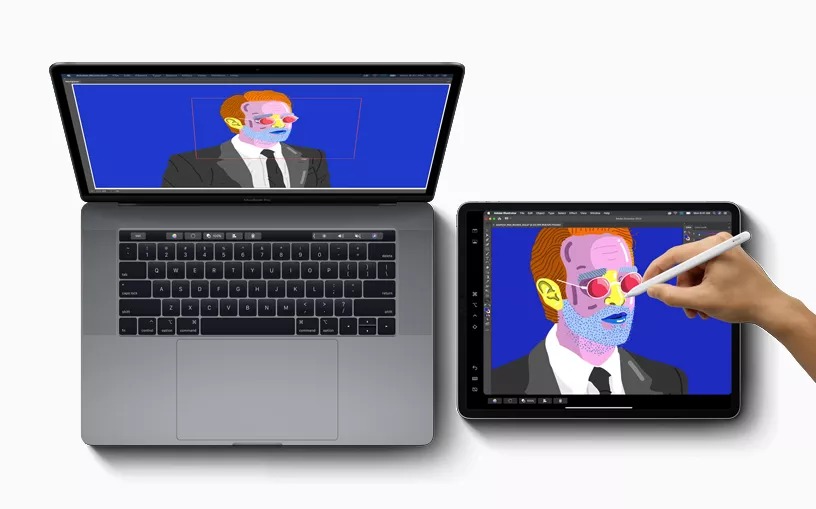
Annoncé à la WWDC 2019 avec macOS Catalina, Sidecar transforme un iPad en second écran pour le Mac, sans câble ni application tierce. Sept ans plus tard, la fonction est toujours là, intégrée aux réglages d’affichage de macOS, et elle a été rejointe par une cousine : le Contrôle universel.
Publicité
Ce guide détaille la compatibilité, la connexion et l’usage de Sidecar en 2026, et vous aide à choisir entre les deux fonctions.
Compatibilité et menus vérifiés le 8 octobre 2026 sur les pages d’assistance d’Apple (support.apple.com/fr-fr/102597 et support.apple.com/fr-fr/108046).
Pas à pas
Les 5 étapes
Étape01
Vérifier la compatibilité
Sidecar demande macOS Catalina 10.15 ou ultérieur sur le Mac et iPadOS 13 ou ultérieur sur l’iPad. Sont compatibles :
Mac : MacBook Air de 2018 et ultérieurs, iMac Retina 5K 27 pouces (fin 2015), et tous les autres Mac de 2016 et ultérieurs ;
iPad : tous les iPad Pro, iPad de 6e génération et ultérieurs, iPad Air de 3e génération et ultérieurs, iPad mini de 5e génération et ultérieurs.
Les deux appareils doivent être connectés au même compte Apple, avec l’identification à deux facteurs activée.
Étape02
Préparer la connexion
Sans fil, gardez les deux appareils à moins de 10 mètres l’un de l’autre, avec le Bluetooth, le Wi-Fi et Handoff activés. L’iPad ne doit pas partager sa connexion cellulaire, ni le Mac sa connexion Internet.
Avec un câble USB, autorisez d’abord le Mac sur l’iPad lorsque celui-ci vous demande de lui faire confiance.
!Astuce. En USB, l'iPad se recharge pendant qu'il sert d'écran : pratique pour une longue séance de travail.
Étape03
Lancer Sidecar
Trois méthodes au choix :
survolez le bouton plein écran (vert) d’une fenêtre et choisissez de la déplacer vers l’iPad, ou faites glisser la fenêtre jusqu’à l’iPad ;
ouvrez le centre de contrôle, puis Recopie de l’écran, et sélectionnez votre iPad ;
sous macOS Ventura 13 ou ultérieur, ouvrez Réglages Système > Moniteurs et ajoutez l’iPad.
Étape04
Choisir entre écran étendu et recopie
Par défaut, l’iPad prolonge le bureau du Mac : vous y déplacez des fenêtres comme sur un second moniteur. Il peut aussi recopier l’écran du Mac pour afficher la même chose sur les deux. La disposition des écrans se règle dans Réglages Système > Moniteurs.
Étape05
Préférer le Contrôle universel ?
Sidecar fait de l’iPad un écran du Mac. Le Contrôle universel fait l’inverse : l’iPad garde ses propres apps, et c’est le clavier et le trackpad (ou la souris) du Mac qui le pilotent. Il faut macOS 12.4 et iPadOS 15.4 ou ultérieurs, et l’on peut contrôler jusqu’à deux autres Mac ou iPad.
Pour l’utiliser, poussez le pointeur au-delà du bord de l’écran du Mac, du côté de l’iPad, ou passez par le centre de contrôle > Moniteur > Associer le clavier et la souris à. Les options se trouvent dans Réglages Système > Moniteurs > Avancé.
!Astuce. En résumé : Sidecar pour gagner de la place à l'écran, Contrôle universel pour travailler sur deux appareils avec un seul clavier.
?
Troubleshooting
Ça n'a pas marché ?
01
Quels iPad sont compatibles avec Sidecar ?
Tous les iPad Pro, les iPad de 6e génération et ultérieurs, les iPad Air de 3e génération et ultérieurs et les iPad mini de 5e génération et ultérieurs, sous iPadOS 13 ou ultérieur.
02
Sidecar fonctionne-t-il sans fil ?
Oui, à moins de 10 mètres, avec le Bluetooth, le Wi-Fi et Handoff activés sur les deux appareils. Une connexion USB est aussi possible.
03
Quelle différence entre Sidecar et le Contrôle universel ?
Sidecar utilise l’iPad comme écran supplémentaire du Mac ; le Contrôle universel permet de piloter l’iPad, qui garde ses propres apps, avec le clavier et le trackpad du Mac.
Pour offrir les meilleures expériences, nous et nos partenaires utilisons des technologies telles que les cookies pour stocker et/ou accéder aux informations de l’appareil. Consentir à ces technologies nous permet, ainsi qu’à nos partenaires, de traiter des données personnelles telles que le comportement de navigation ou des identifiants uniques sur ce site, et d’afficher des publicités (non) personnalisées. Ne pas consentir ou retirer son consentement peut altérer certaines fonctionnalités.
Cliquez ci-dessous pour consentir à ce qui précède ou pour faire des choix détaillés. Vos choix s’appliquent à ce site uniquement. Vous pouvez modifier vos choix à tout moment, y compris retirer votre consentement, avec les curseurs de la politique de cookies ou via le lien « Gérer mes cookies » en bas de chaque page.
Fonctionnel
Toujours activé
L’accès ou le stockage technique est strictement nécessaire dans la finalité d’intérêt légitime de permettre l’utilisation d’un service spécifique explicitement demandé par l’abonné ou l’utilisateur, ou dans le seul but d’effectuer la transmission d’une communication sur un réseau de communications électroniques.
Préférences
L’accès ou le stockage technique est nécessaire dans la finalité d’intérêt légitime de stocker des préférences qui ne sont pas demandées par l’abonné ou l’internaute.
Statistiques
Le stockage ou l’accès technique qui est utilisé exclusivement à des fins statistiques.Le stockage ou l’accès technique qui est utilisé exclusivement dans des finalités statistiques anonymes. En l’absence d’une assignation à comparaître, d’une conformité volontaire de la part de votre fournisseur d’accès à internet ou d’enregistrements supplémentaires provenant d’une tierce partie, les informations stockées ou extraites à cette seule fin ne peuvent généralement pas être utilisées pour vous identifier.
Marketing
L’accès ou le stockage technique est nécessaire pour créer des profils d’internautes afin d’envoyer des publicités, ou pour suivre l’utilisateur sur un site web ou sur plusieurs sites web ayant des finalités marketing similaires.