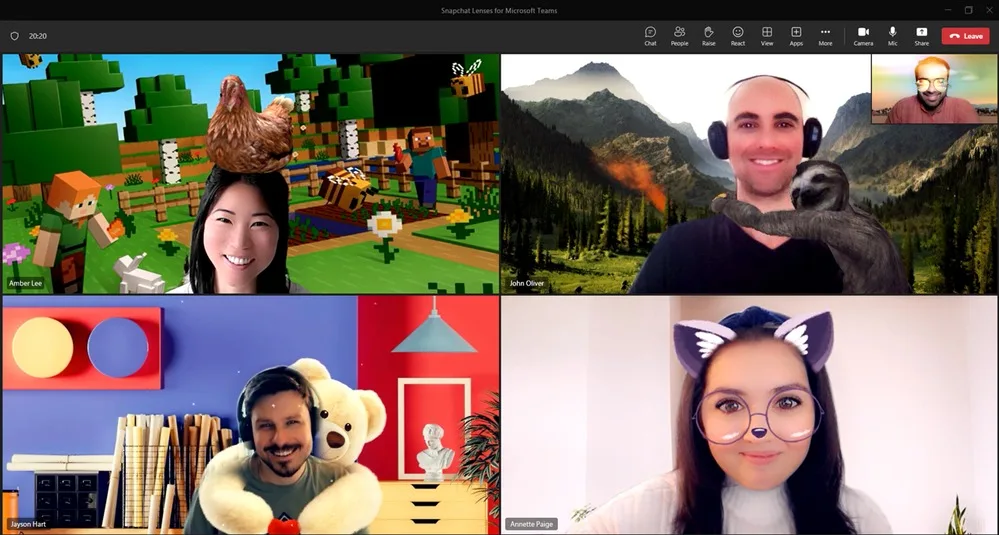


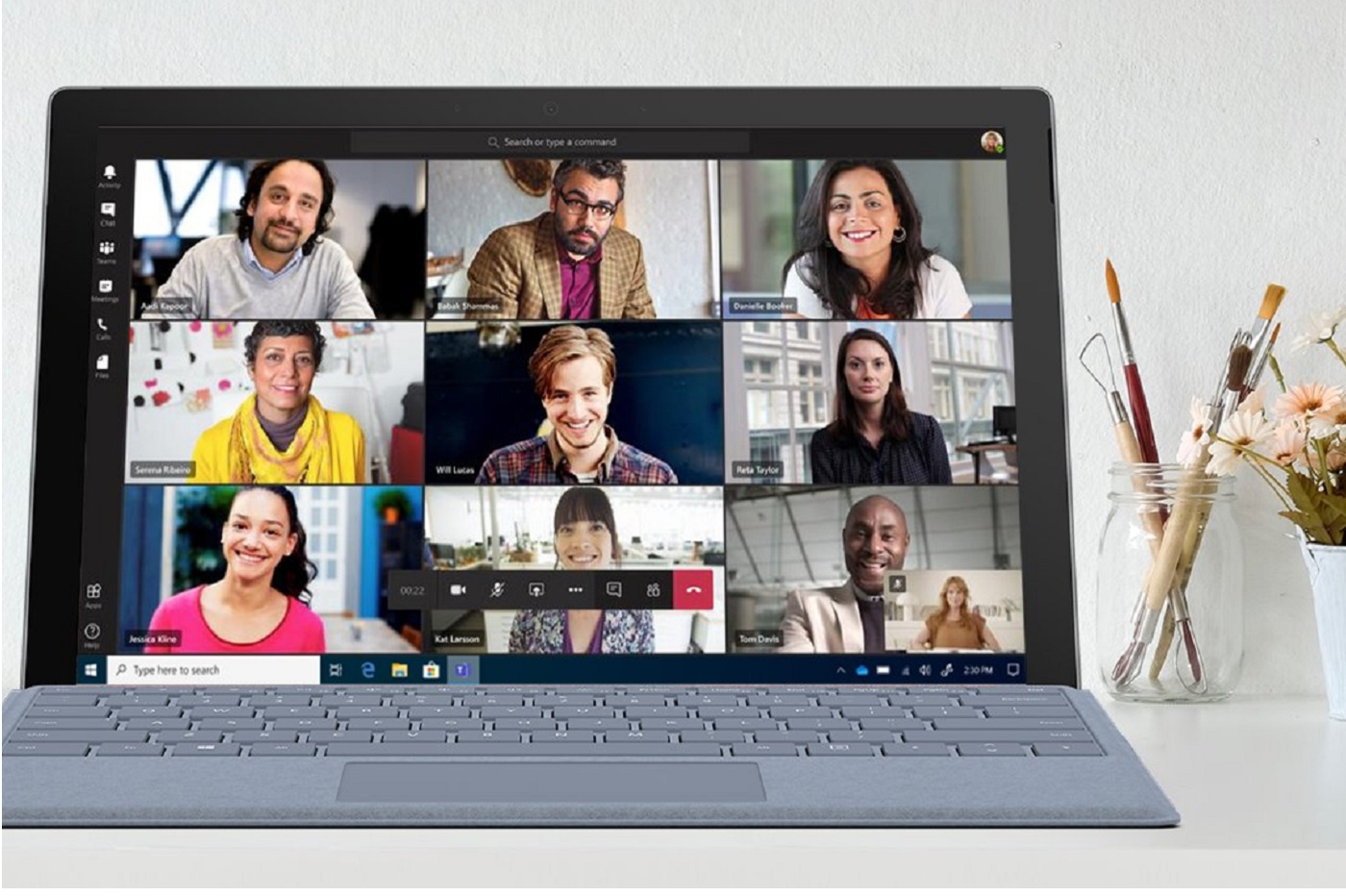
Bien que Zoom ait connu des problèmes — plusieurs problèmes en fait — l’application de vidéoconférence reste populaire pour sa facilité d’utilisation et ses fonctionnalités telles que la possibilité de modifier l’arrière-plan lors d’une conversation vidéo, et ainsi s’afficher dans différents environnements. Aujourd’hui, Microsoft a ajouté la possibilité de remplacer votre toile de fond dans une réunion par un arrière-plan à sa propre application de communication, Teams.
Teams est actuellement une application professionnelle. En effet, si vous essayez de vous inscrire et de choisir l’option de l’utiliser pour les échanges entre votre famille et vos amis, vous serez dirigé vers Skype. Mais si vous l’utilisez comme un outil professionnel — ou si votre entreprise l’utilise —, il est désormais beaucoup plus facile de cacher votre bureau personnel.
Évidemment, la possibilité de modifier l’arrière-plan lors d’un appel vidéo est particulièrement appréciée de nos jours, puisque des millions d’employés sont contraints de recourir à la vidéoconférence pour communiquer avec leurs collègues à la suite de mesures de confinement. Alors que les habitués du télétravail peuvent avoir le luxe d’un espace de vidéoconférence dédié, les arrière-plans dans des applications telles que Zoom et maintenant Teams constituent une excellente alternative pour ceux d’entre nous dont le bureau à domicile ne fournit pas le cadre idéal pour une réunion du lundi matin.
Sans plus tarder, voici comment faire :
- Lancez ou rejoignez une réunion vidéo Teams en utilisant l’application Windows ou Mac. (Cette fonctionnalité n’est pas disponible sur la version Web).
- Cliquez sur les trois points (l’icône des fonctions avancées)
- Sélectionnez « Afficher les effets d’arrière-plan »
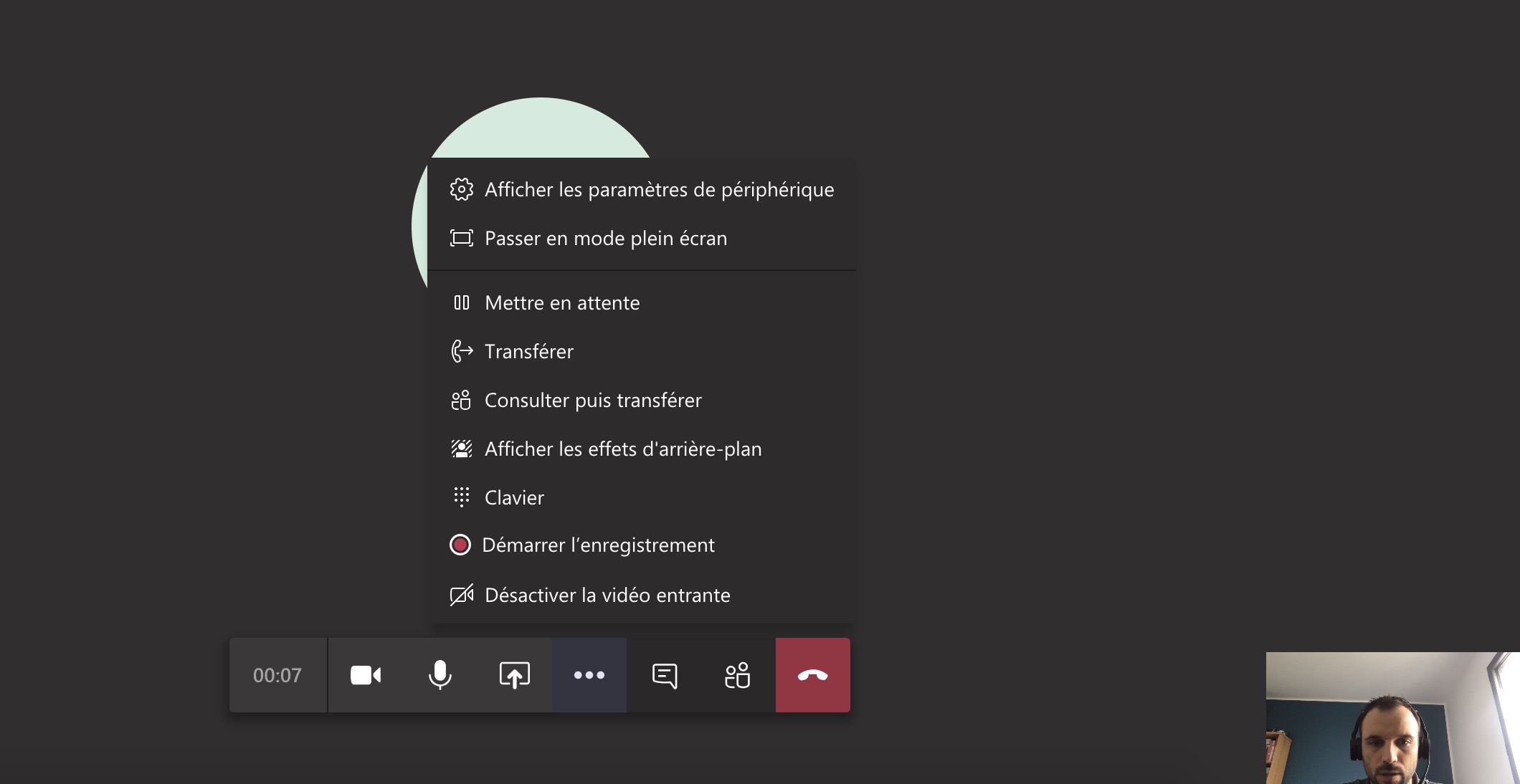
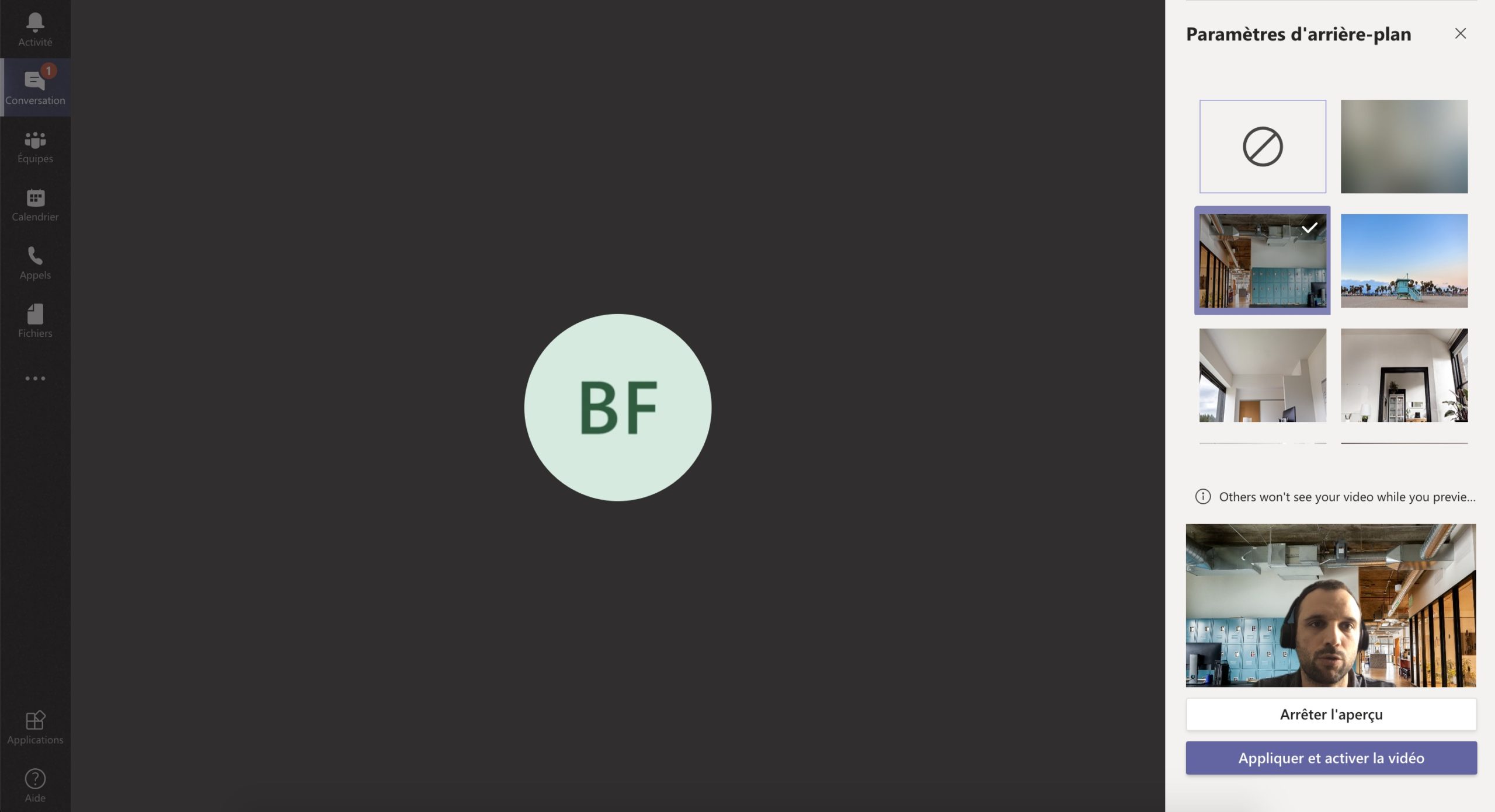
- Choisissez parmi la variété d’arrière-plans qui apparaîtront sur le côté droit de votre écran. Cliquez sur « Aperçu » si vous voulez voir à quoi ressemblera votre écran avant que quelqu’un d’autre ne le fasse ; sinon, cliquez sur « Appliquer ».
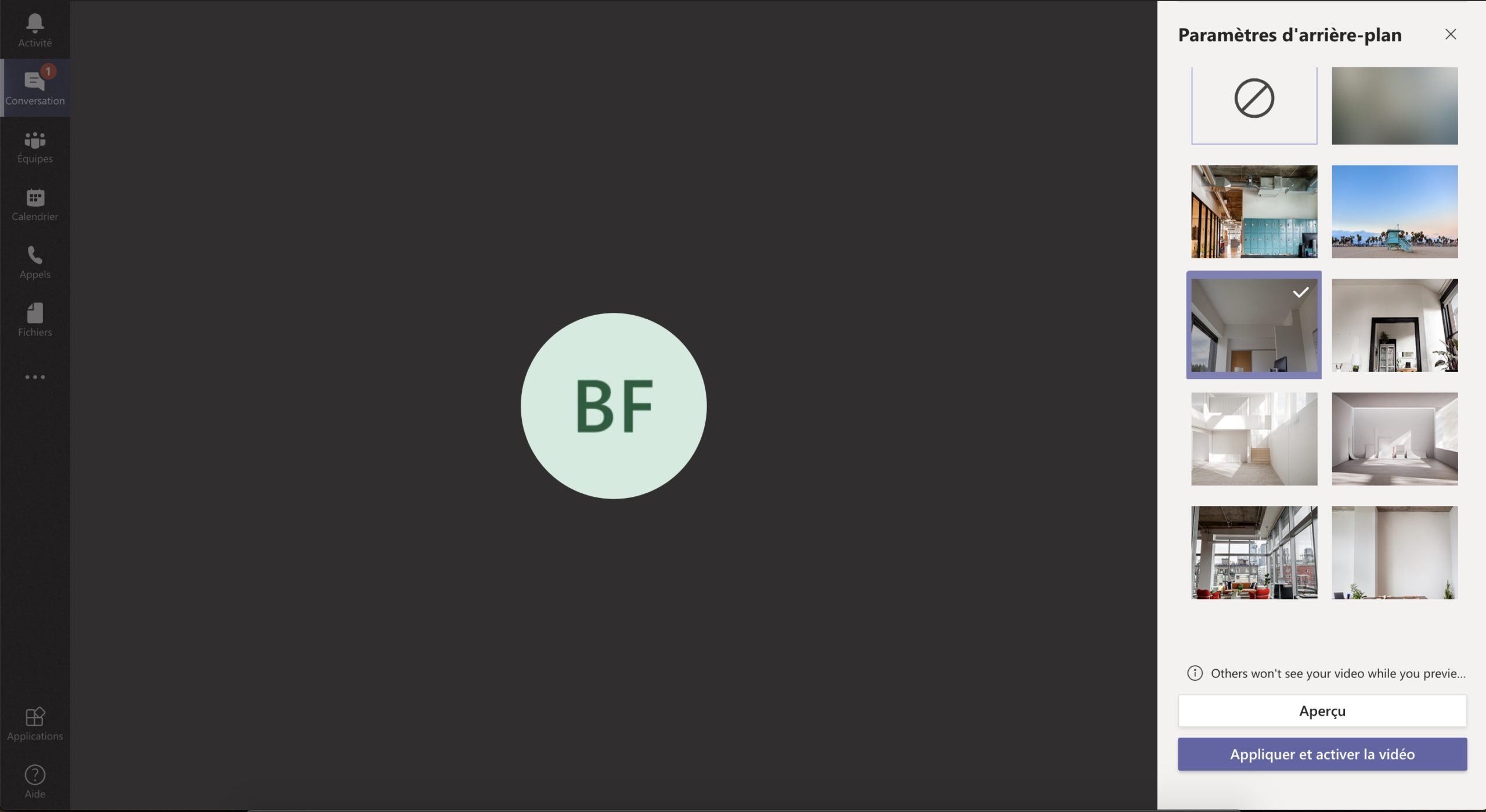
Et c’est tout ! J’ai compté 24 arrière-plans différents lorsque j’ai testé la fonctionnalité. Certains d’entre eux sont de nature professionnelle, montrant des bureaux de différents types. D’autres milieux sont plus fantaisistes.
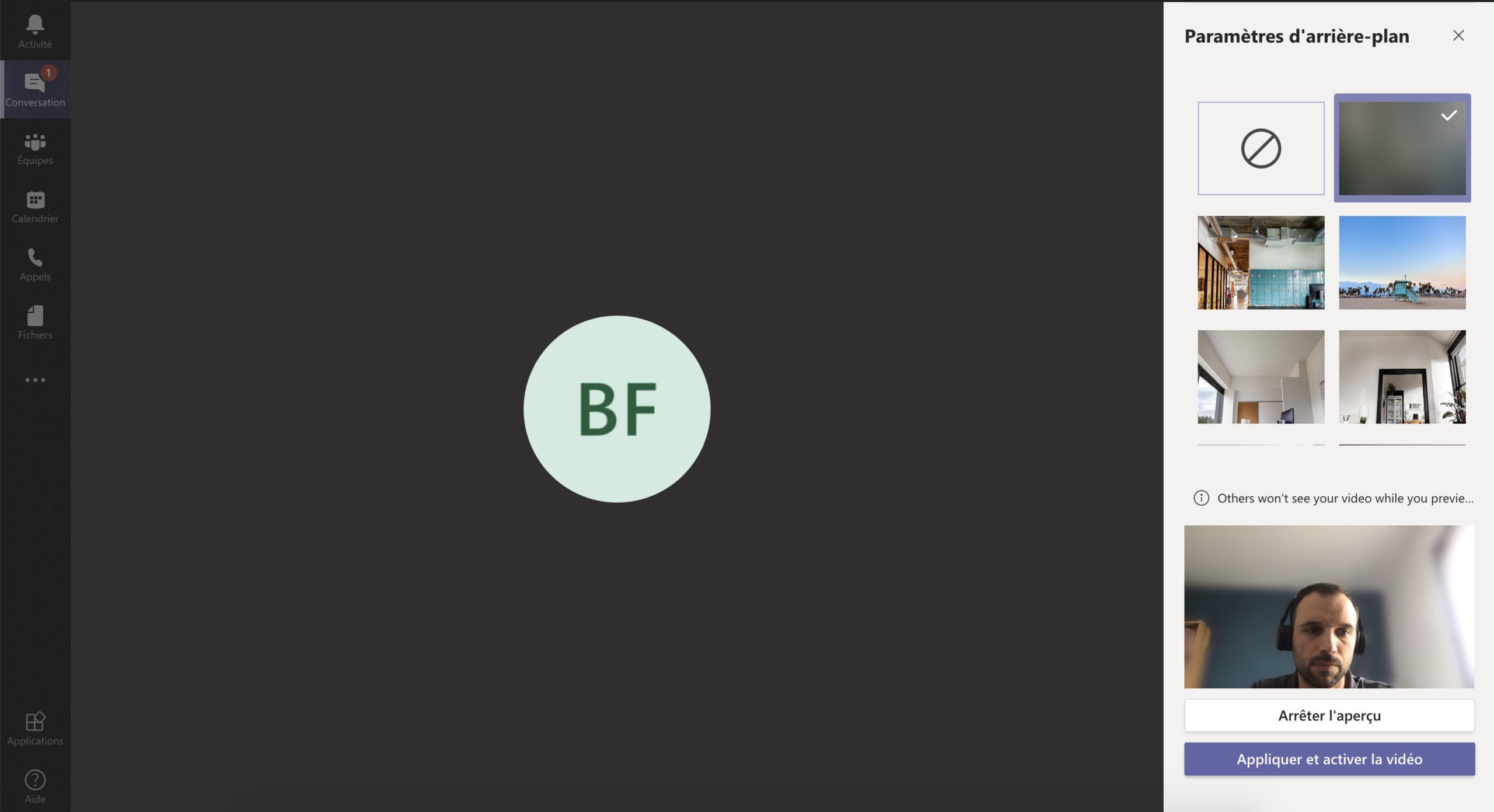
Enfin, si vous ne voulez pas utiliser un faux arrière-plan, mais que vous avez besoin de cacher le désordre derrière vous, vous pouvez toujours simplement effacer l’arrière-plan en appliquant un effet de flou.
Selon Microsoft, vous pourrez à l’avenir télécharger vos propres créations personnalisées. La possibilité de créer des arrière-plans a déclenché une petite avalanche de designs sur le rival Zoom. Il sera intéressant de découvrir les contributions des designers dans les jours à venir.