Comment afficher et supprimer votre historique de positions dans Google Maps
Durée5 minutes
NiveauDébutant
RequiertUn compte Google
Étapes7
Yohann Poiron
·
PUBLIÉ
· MIS À JOUR
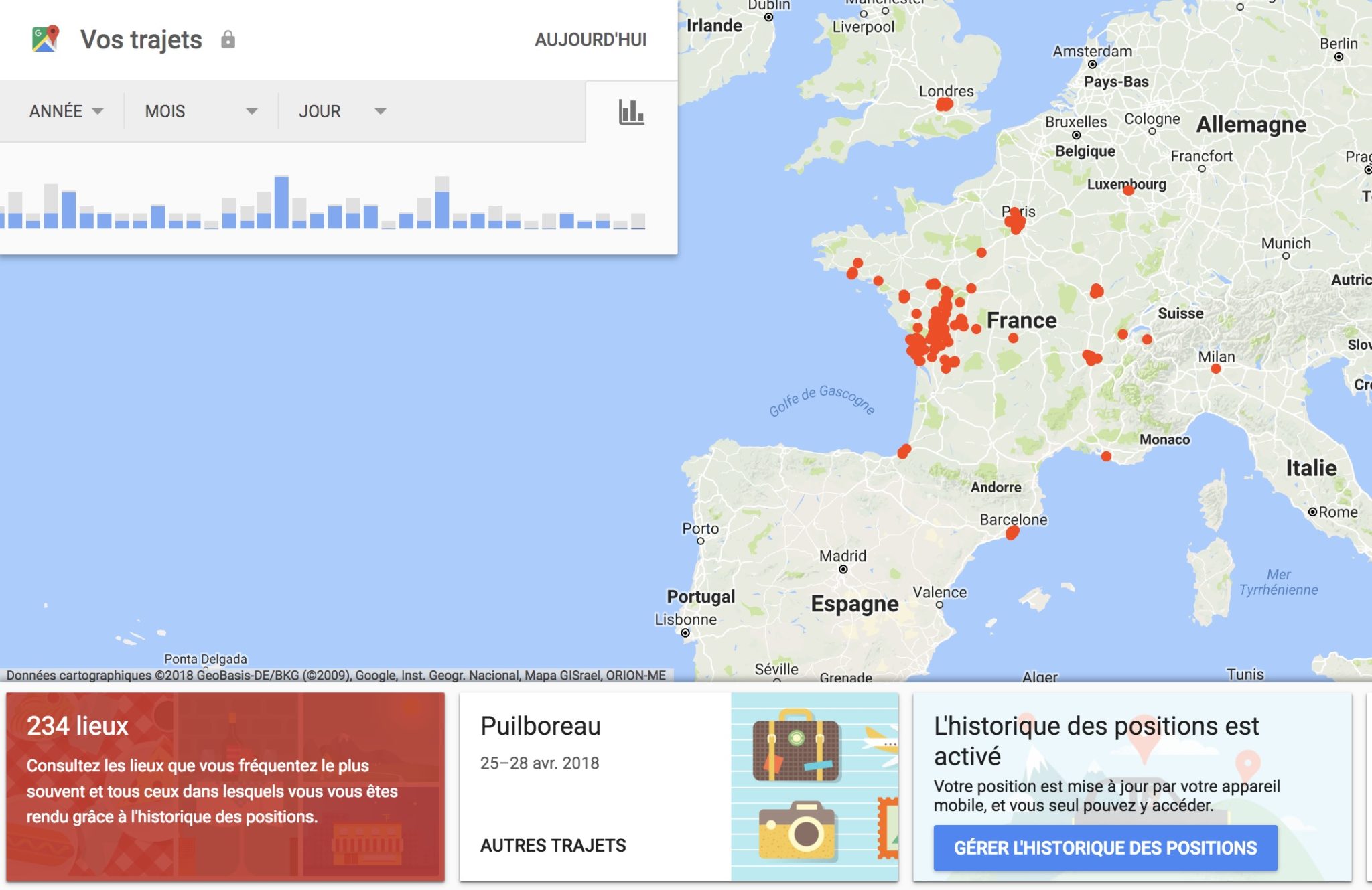
Google Maps conserve la trace de vos déplacements dans une chronologie accessible à vous seul, sauf si vous l’avez désactivée. On y retrouve les lieux visités, les trajets, leur durée et leur mode de transport — et de plus en plus, ces données nourrissent les fonctions d’assistant de l’application, désormais capable de répondre à des questions personnelles sur vos habitudes.
Publicité
Voici comment consulter cette chronologie, effacer un trajet ou tout l’historique, et couper la collecte pour de bon.
Pas à pas
Les 7 étapes
Étape01
Ouvrez votre chronologie
Dans Google Maps, touchez votre photo de profil puis Vos trajets (« Timeline » selon les versions). Vous y naviguez par jour, par mois ou par lieu.
Étape02
Regardez ce qui est réellement enregistré
Chaque journée détaille les lieux visités, l’heure d’arrivée, la durée du trajet, la distance et le mode de transport détecté. Si vos photos sont dans Google Photos, elles peuvent apparaître à côté des lieux correspondants.
!Astuce. C’est l’écran à montrer à quiconque doute de la précision du suivi : il est souvent plus parlant qu’un long discours sur la vie privée.
Étape03
Supprimez un trajet en particulier
Ouvrez la journée concernée, touchez le trajet ou le lieu, puis l’icône de corbeille. La suppression est définitive et ne retire que cet élément.
Étape04
Effacez tout l’historique
Dans les paramètres de la chronologie, choisissez Supprimer tout l’historique des positions. Vous pouvez aussi ne supprimer qu’une période donnée.
Étape05
Programmez une suppression automatique
Plutôt que d’y penser, réglez la conservation sur trois, dix-huit ou trente-six mois : Google efface ensuite les données plus anciennes toutes seules. C’est le réglage le plus utile de la page.
!Astuce. Trois mois suffisent largement pour l’usage courant de la chronologie.
Étape06
Coupez la collecte à la source
Dans les contrôles d’activité de votre compte Google, désactivez l’historique des positions et confirmez par Suspendre. Les trajets cessent d’être enregistrés, sans empêcher la navigation en temps réel.
Étape07
Récupérez une copie de vos données
Avant d’effacer, vous pouvez tout exporter depuis l’outil d’export de données Google, qui fournit un fichier téléchargeable de l’ensemble de votre historique.
Non. La navigation, la recherche d’itinéraire et le trafic en temps réel continuent de fonctionner. Vous perdez seulement la chronologie a posteriori et certaines suggestions personnalisées.
02
Qui peut voir ma chronologie ?
Elle est privée et liée à votre compte. Le risque tient surtout à l’accès au compte lui-même : d’où l’intérêt d’une validation en deux étapes.
03
Les données effacées sont-elles vraiment supprimées ?
Les trajets disparaissent de votre chronologie. Exportez vos données avant si vous souhaitez en garder une copie, car l’opération est irréversible.
Publicité
Ne manquez plus rien
Retrouvez BlogNT en priorité sur Google
Ajoutez-nous à vos sources préférées : nos analyses et tests remontent en tête de votre fil Google Actualités et de la recherche.
To provide the best experiences, we and our partners use technologies like cookies to store and/or access device information. Consenting to these technologies will allow us and our partners to process personal data such as browsing behavior or unique IDs on this site and show (non-) personalized ads. Not consenting or withdrawing consent, may adversely affect certain features and functions.
Click below to consent to the above or make granular choices. Your choices will be applied to this site only. You can change your settings at any time, including withdrawing your consent, by using the toggles on the Cookie Policy, or by clicking on the manage consent button at the bottom of the screen.
Fonctionnel
Toujours activé
L’accès ou le stockage technique est strictement nécessaire dans la finalité d’intérêt légitime de permettre l’utilisation d’un service spécifique explicitement demandé par l’abonné ou l’utilisateur, ou dans le seul but d’effectuer la transmission d’une communication sur un réseau de communications électroniques.
Préférences
L’accès ou le stockage technique est nécessaire dans la finalité d’intérêt légitime de stocker des préférences qui ne sont pas demandées par l’abonné ou l’internaute.
Statistiques
Le stockage ou l’accès technique qui est utilisé exclusivement à des fins statistiques.Le stockage ou l’accès technique qui est utilisé exclusivement dans des finalités statistiques anonymes. En l’absence d’une assignation à comparaître, d’une conformité volontaire de la part de votre fournisseur d’accès à internet ou d’enregistrements supplémentaires provenant d’une tierce partie, les informations stockées ou extraites à cette seule fin ne peuvent généralement pas être utilisées pour vous identifier.
Marketing
L’accès ou le stockage technique est nécessaire pour créer des profils d’internautes afin d’envoyer des publicités, ou pour suivre l’utilisateur sur un site web ou sur plusieurs sites web ayant des finalités marketing similaires.