


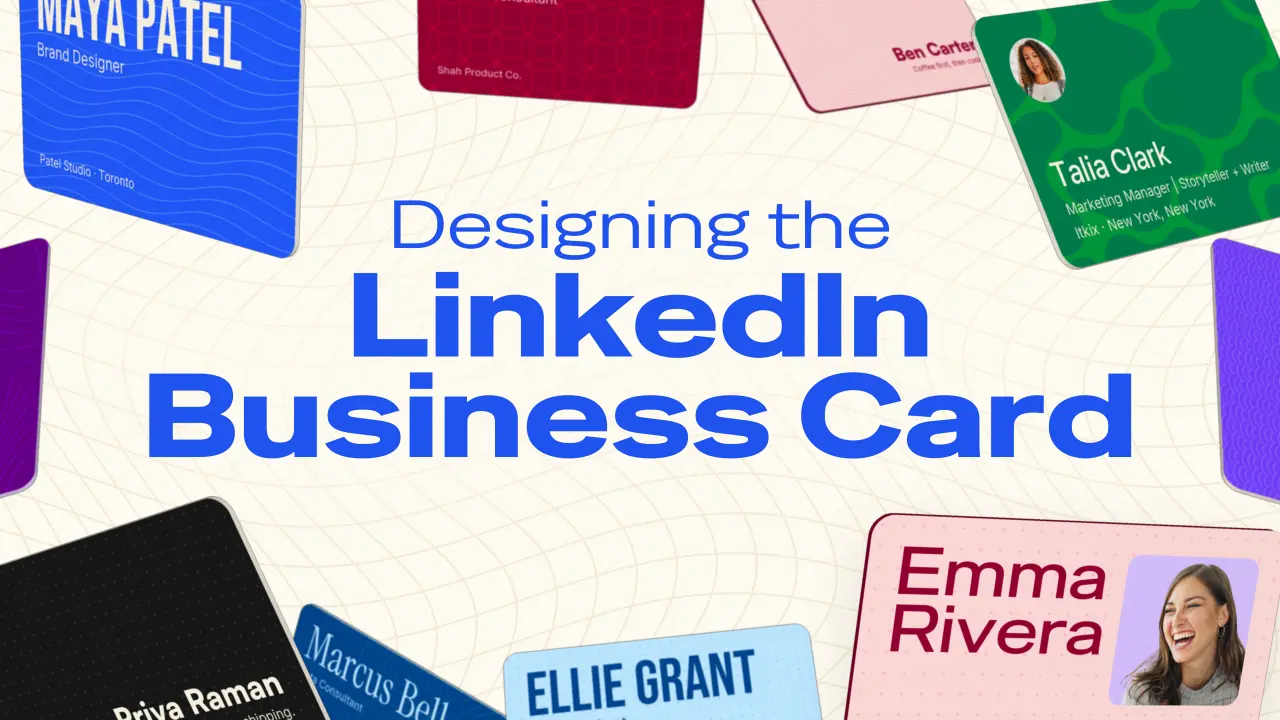

LinkedIn transforme son code QR en carte de visite numérique. Le réseau social annonce une carte personnalisable, à partager lors d’une rencontre en personne, que l’on peut ajouter à Apple Wallet ou à Google Wallet et faire scanner par son interlocuteur pour échanger ses coordonnées.
L’idée est née d’un constat. Le product designer principal Kevin Arcara et le partenaire produit Luke Miller ont remarqué que des participants à des événements s’échangeaient leurs coordonnées via le code QR de LinkedIn, pourtant peu connu. Faute de le trouver facilement, les gens avaient trouvé des contournements, « des codes QR jusqu’à des puces NFC dans leurs ongles », a écrit Kevin Arcara dans un post sur LinkedIn.
De l’idée à la carte
Des collaborateurs de LinkedIn réunis à Cannes faisaient exactement cela, ce qui a donné l’idée d’ajouter le code QR à Apple Wallet. Un prototype a été construit aussitôt, et des collègues avaient leur profil dans leur Wallet en quelques heures. « Cela nous a amenés à nous demander : et si votre code QR ressemblait davantage à une carte de visite numérique ? », écrit Kevin Arcara.
Comment créer et partager sa carte
Dans l’application mobile, il faut toucher sa photo de profil en haut à gauche, puis le code QR en haut du profil pour ouvrir la carte. L’icône de modification donne accès à la mise en page, à la police, aux couleurs, au motif, aux autocollants et au dessin. On peut faire défiler la carte pour voir ses deux faces, l’enregistrer, puis toucher « Add to Wallet » pour l’ajouter à Apple Wallet ou Google Wallet.
Pour partager, il suffit de montrer le code QR, que l’autre personne scanne pour obtenir ses coordonnées LinkedIn. Une option dans les réglages de partage permet aussi d’activer « Auto-swap when you scan » afin d’échanger les cartes en un seul scan. Échanger des cartes n’envoie ni demande de connexion ni demande de suivi, et les cartes reçues se retrouvent plus tard via l’icône de carte de visite en bas à droite, ou dans « My Network », puis « Manage My Network », puis « Business Cards ».
Disponibilité : mobile et anglais seulement
La fonction n’est disponible que dans l’application mobile LinkedIn et uniquement en anglais. LinkedIn prévoit de l’étendre à davantage d’appareils et de langues, sans calendrier. L’annonce ne précise ni les abonnements concernés, ni les pays, ni la date de déploiement.
La carte de visite papier a un défaut bien connu : on la perd, ou l’on ne ressaisit jamais ses coordonnées. En s’appuyant sur Apple Wallet et Google Wallet, déjà utilisés pour les titres de transport, les billets ou les cartes de fidélité, LinkedIn place sa carte directement sur le téléphone, prête à être présentée en quelques secondes.
Pour les professionnels qui multiplient les salons et les rencontres, la carte pourrait remplacer le papier tout en gardant le profil LinkedIn comme point de contact principal.